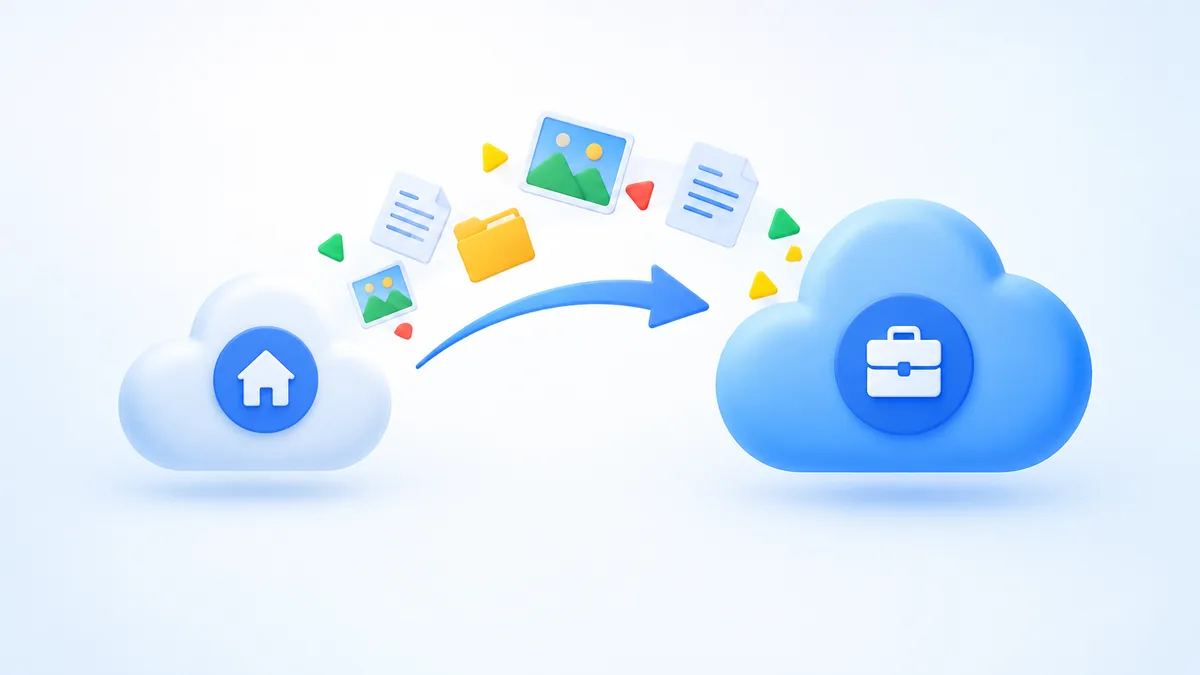
Egy privát Google Drive-ban készült dokumentumot vagy táblázatot gyakran szeretnénk a céges fiókba költöztetni. A megosztás azonban nem azonos a tulajdonjog átadásával: a céges hozzáférés önmagában nem helyezi a fájlt a szervezet tulajdonába.
Az útmutató három módszert mutat be: másolat készítése, letöltés és feltöltés, valamint az asztali Drive alkalmazás használata. A megfelelő eljárás a fájltípustól, a jogosultságoktól és az adminisztrátori beállításoktól függ. A munka előtt kis mintával próbálja ki a választott módszert.
Miért korlátozott a közvetlen tulajdonjog-átadás?
A munkahelyi vagy iskolai Google-fiókból a tulajdonjog általában csak a saját szervezeten belüli felhasználónak adható át. A személyes és Workspace-fiók közötti átadás nem tekinthető támogatott, általános migrációs módszernek. A külső megosztás, másolás, letöltés és közös meghajtóra mozgatás további szervezeti szabályokhoz kötött lehet.
A hibaüzenet tehát nem feltétlenül műszaki hiba; az adatkezelési határokat jelzi. Ne próbálja a biztonsági korlátozásokat megkerülni: kérjen jóváhagyást az érintett adatok vállalati átvételéhez.
1. módszer: Belső másolat készítése
Egy-két Google Dokumentum, Táblázat vagy Diák esetén kényelmes lehet a böngészős másolás, ha azt a tulajdonos és a szervezet engedi.
- A privát fiókban ossza meg a fájlt a céges címmel. A szükséges hozzáférést adja meg; a szerkesztői jog ne legyen automatikus, ha a másoláshoz nem szükséges.
- Jelentkezzen be a céges fiókba, és keresse meg a fájlt a Velem megosztva nézetben. Külön böngészőprofil segíthet elkerülni a rossz fiók használatát.
- Válassza a Másolat készítése lehetőséget a Drive-ban vagy a Dokumentumok, Táblázatok, Diák Fájl menüjében. Ha nem érhető el, ellenőrizze a tulajdonos másolási/letöltési korlátozását és a vállalati házirendet.
- Válassza ki a célmappát a céges Saját meghajtón, vagy egy engedélyezett közös meghajtón. A Saját meghajtón létrehozott példány tulajdonosa a másolatot készítő fiók; közös meghajtón a tartalom a szervezethez tartozik.
- Nyissa meg a másolatot, ellenőrizze a tartalmát és állítsa be a célhelynek megfelelő jogosultságokat.
Új fájl, új URL: a másolat új azonosítót és hivatkozást kap. Frissítse a korábbi weboldalas, e-mailes, belső dokumentumos és munkafolyamat-hivatkozásokat.
Megjegyzések és verziótörténet
A másolás nem őrzi meg automatikusan az eredeti teljes verziótörténetét. Google Dokumentumok, Táblázatok és Diák másolási párbeszédablaka bizonyos esetekben kínálhat megjegyzés-/javaslatmásolást; az elérhető opciókat és a megoldott megjegyzések kezelését külön ellenőrizze. Ne állítsa sem azt, hogy minden megjegyzés elvész, sem azt, hogy minden megmarad.
2. módszer: Letöltés és feltöltés
Képek, PDF-ek, Office-dokumentumok és egyéb feltöltött fájlok esetén praktikus lehet a fájlok letöltése, majd a céges Drive-ba való feltöltése.
- Jelölje ki a forrásmappát vagy fájlokat a privát Drive-ban.
- Válassza a Letöltés parancsot. Több fájlt vagy mappát a Drive ZIP-archívumba csomagolhat; nagy készletet kezeljen kisebb, ellenőrizhető adagokban.
- Bontsa ki az archívumot egy megfelelően védett helyi mappába. Ellenőrizze a fájllistát és az esetleges hibákat.
- A céges Drive-ban válassza az Új → Fájlfeltöltés vagy Mappafeltöltés lehetőséget. Az elérhetőség böngészőtől és szervezeti korlátozásoktól függhet.
- Várja meg a feltöltés végét, majd ellenőrizze a célmappákat, fájlszámot, tartalmat és hozzáférést.
Google-fájlok nem közönséges feltöltött fájlok
| Fájltípus | Költöztetés | Külön ellenőrzés |
|---|---|---|
| PDF, kép, Office és más bináris fájl | Letöltés/feltöltés vagy támogatott asztali másolás | Méret, megnyithatóság, új URL, jogosultságok; eredeti Drive-verziótörténet nem kerül át |
| Google Dokumentumok, Táblázatok, Diák | Engedélyezett böngészős másolat vagy export támogatott formátumba | Formázás, képletek, grafikonok, javaslatok, megjegyzések és kapcsolódó tartalmak |
| Google Űrlapok és más speciális típusok | Típushoz megfelelő külön eljárás | Válaszok, kapcsolt táblázat, automatizálás; ne feltételezzen teljes ZIP-alapú migrációt |
A Google Dokumentumok, Táblázatok és Diák letöltéskor például Office- vagy PDF-formátumba exportálódhatnak. Feltöltés után az eredmény lehet Office-fájl, vagy külön konverzióval új Google-fájl; egyik sem garantálja a teljes eredeti funkcionalitást és előzményeket. Az Apps Script, külső adatkapcsolatok és kapcsolt fájlok külön vizsgálatot igényelnek.
A feltöltés nem garantál kizárólagos hozzáférést: a célmappa vagy közös meghajtó örökölt jogosultságai továbbra is érvényesek lehetnek. A régi megosztási listát nem szabad automatikusan átkerülőnek tekinteni.
3. módszer: Google Drive for desktop
Az asztali alkalmazás sok hagyományos fájl és almappa kezelését egyszerűsítheti Windows vagy macOS alatt. Nem általános Google-natív dokumentummigrációs eszköz.
- Telepítse a hivatalos Google Drive for desktop alkalmazást.
- Ha a szervezet engedi, jelentkezzen be a privát és céges fiókkal. Az alkalmazás több fiókot is kezelhet; megjelenítésük az operációs rendszertől és a streamelés/tükrözés beállításától függ.
- Nyissa meg a két fiók megfelelő helyét a Fájlkezelőben vagy Finderben.
- Másolást, ne ellenőrizetlen áthelyezést végezzen. A jobb egérgombos húzás Windows-specifikus lehet; használja az adott rendszer kifejezett Másolás/Beillesztés parancsát.
- Várja meg a szinkronizálás befejezését, nézze át a hibákat, és ellenőrizze a céges Drive webes felületén is az eredményt.
A Google-natív fájlok asztali megjelenítése gyakran hivatkozásjellegű, nem a teljes dokumentumtartalom helyi fájlja. Egy .gdoc, .gsheet vagy .gslides hivatkozás átmásolása nem bizonyítja, hogy a dokumentum a céges fiók tulajdonába került. Ezeknél válasszon ellenőrzött böngészős másolást vagy exportot.
Előnyök és korlátok nagyobb csomagoknál
- A mappaszerkezet hagyományos fájloknál átvehető, de fájlneveket, speciális karaktereket és jogosultságokat ellenőrizni kell.
- A szinkronizálás a háttérben történhet; internetkimaradás után nézze át az állapotot és hibákat, ne feltételezzen mindig hibátlan automatikus folytatást.
- Legyen elegendő helyi és felhőbeli tárhely. Streamelt tartalom másolásakor letöltésre is szükség lehet.
- Nagyvállalati mennyiségnél előzetes audit és migrációs terv indokolt; az alkalmazás önmagában nem garantál teljes, veszteségmentes költözést.
Közös meghajtók és mappaszerkezet
Ha a szervezet használ közös meghajtókat, a jóváhagyott másolatokat célszerű a megfelelő csapatmeghajtón létrehozni. A tartalom így a szervezethez, nem egyetlen munkatárshoz tartozik. A létrehozás, külső fájlok átvétele és célhelyre írás az előfizetéstől, szerepkörtől és adminisztrátori házirendtől függ.
Előre tervezze meg a mappákat, csoportokat és hozzáféréseket. A forrásmappa tulajdonjogának átadása nem jelenti automatikusan minden benne lévő fájl tulajdonjogának átadását. A parancsikon sem másolat: továbbra is a forrásra mutat.
Bónusz: mások által megosztott fájlok
Ha a forrás nem az Ön tulajdona, először ellenőrizze, hogy jogosult-e a másolásra és a céges átvételre.
- Engedélyezett esetben készíthet saját példányt, akár közvetlenül a céges fiókból, ha ott megfelelően hozzáfér.
- A privát fiókban készült köztes másolat csak akkor szükséges, ha a konkrét eljárás indokolja; nem általános kötelező lépés.
- Google-natív fájlnál a köztes példány asztali hivatkozásának húzása továbbra sem helyettesíti a tényleges másolást.
A Velem megosztva nézethez való hozzáférés és a fájl tulajdonjoga eltérő fogalom. Parancsikon hozzáadása segíthet a navigációban, de nem veszi át a tulajdonjogot.
Ellenőrzés és gyakori hibák
- Nyisson meg reprezentatív fájlokat, és ellenőrizze a képleteket, beágyazott médiát és kapcsolt tartalmakat.
- Ellenőrizze a fájlok számát, mappaszerkezetet, új hivatkozásokat és a megfelelő céges tulajdonost/célmeghajtót.
- Próbálja ki egy jogosult munkatárs hozzáférését, és vizsgálja meg a külső megosztásokat.
- Készítsen külön megőrzési tervet a fontos megjegyzésekhez, előzményekhez és exportokhoz.
- Az eredeti fájlokat ne törölje, amíg a migrált példányok tartalmát, jogosultságait és használhatóságát nem ellenőrizte és a megőrzési szabályokat nem tisztázta.
Források és további segítség
- Tulajdonjog-átadás feltételei
- Google-adatok exportálása
- Google Drive for desktop
- Meglévő útmutatónk az asztali Drive beállításához
Segítünk a Google Workspace és a megosztott meghajtók bevezetésében. Kérjen segítséget a költöztetéshez.