A Google Drive több egyszerű felhőtárhelynél: dokumentumok, táblázatok és prezentációk létrehozására, megosztására és közös szerkesztésére is használható. Sok szervezetben azonban a csapatmunka fájljai továbbra is egy-egy munkatárs Saját meghajtóján maradnak.
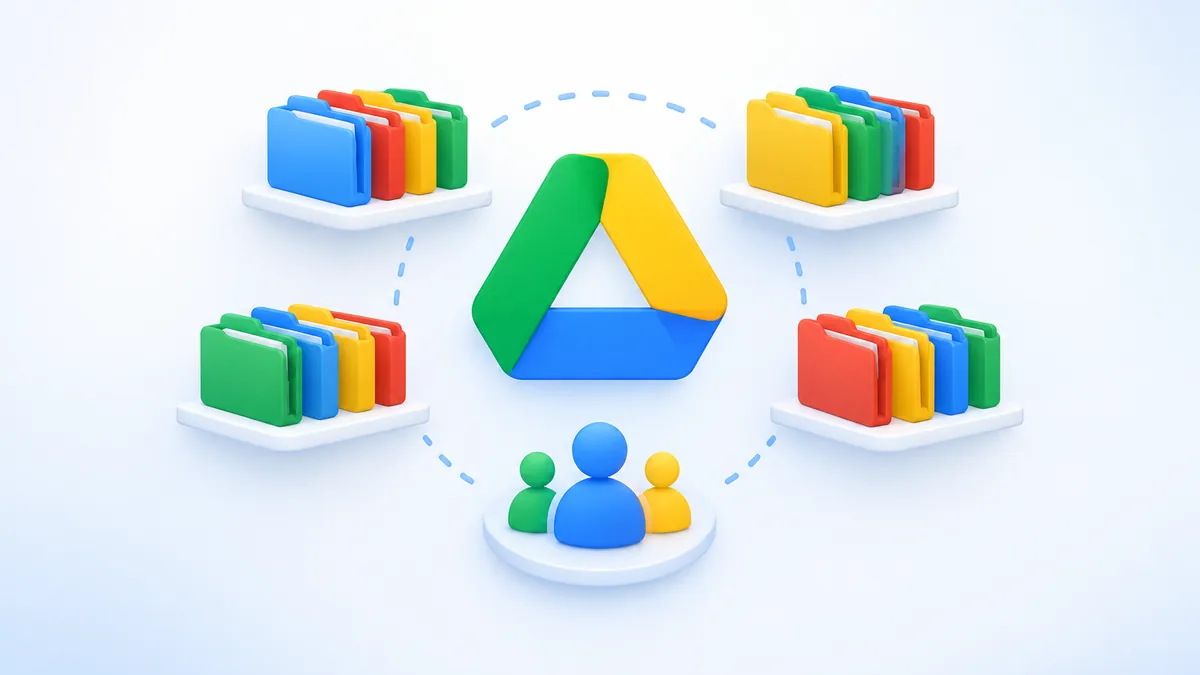
A közös meghajtó – Shared Drive, a felületen Megosztott meghajtóként is megjelenhet – segít a vállalati tartalmakat szervezeti tulajdonban tartani. A jó eredményhez megfelelő mappaszerkezet, hozzáférés és adminisztrátori beállítás szükséges, nem pusztán egy új meghajtó létrehozása.
Saját meghajtó és közös meghajtó
| Szempont | Saját meghajtó / My Drive | Közös meghajtó / Shared Drive |
|---|---|---|
| Tulajdon | Jellemzően a létrehozó/feltöltő felhasználó | A szervezet, nem egyetlen személy |
| Kilépő munkatárs | Az adminisztrátornak átadási és megőrzési folyamatot kell terveznie | Az ott létrehozott/feltöltött tartalom megmarad a csapat számára |
| Hozzáférés | Fájl- és mappamegosztások szerint | Meghajtótagok szerepei és engedélyezett külön megosztások szerint |
| Jellemző használat | Személyes munkavázlatok és indokoltan szűk körű anyagok | Csapatprojektek, közös működési dokumentumok |
A Saját meghajtó egy személyes munkafiókhoz, a közös meghajtó inkább egy közösen kezelt irodai szekrényhez hasonlít. Nem mindenki tehet vagy vehet ki bármit: a jogosultságok döntik el a műveleteket.
A közös meghajtó nem biztonsági mentés és nem adatvesztés elleni garancia. A törlés, hibás jogosultságok, megőrzési szabályok és más kockázatok továbbra is kezelendők. Az előny az, hogy a fájlok nem függnek kizárólag a készítő fiókjának fennmaradásától.
1. Alapfunkciók tudatos használata
- Töltsön fel fájlokat, vagy hozzon létre Google Dokumentumot, Táblázatot és Diákat.
- A megosztásnál különböztesse meg a megtekintő, hozzászóló és szerkesztő szerepeket.
- A link birtoklása nem feltétlenül jogosít hozzáférésre; a linkmegosztási szabályokat ellenőrizze.
- Ne osszon meg egész mappát, ha egyetlen fájl hozzáférése elegendő. Csoportok használata egyszerűsítheti a csapatjogosultságok karbantartását.
2. Közös meghajtó létrehozása
Előfizetés és rendszergazdai korlátozások
A Google jelenlegi támogatási listája a Business Starter, Business Standard és Business Plus kiadásokat is tartalmazza, más vállalati és oktatási csomagok mellett. A Starter esetén egyes fejlett megosztási korlátozások nem állnak rendelkezésre. Ezért nem helyes sem azt mondani, hogy Starterben egyáltalán nincs közös meghajtó, sem azt, hogy minden kiadás minden vezérlőt tartalmaz.
A rendszergazda szabályozhatja a meghajtólétrehozást, külső hozzáférést és más funkciókat. Az adott szervezet licencét és beállítását a Google aktuális kiadás- és beállítási leírása alapján ellenőrizze.
Gyakorlati lépések
- Határozza meg a meghajtó célját, adatgazdáját és tagjait. Például külön projekt- vagy csapatmeghajtó lehet indokolt; ezek szemléltető helyzetek, nem ügyfélreferenciák.
- Nyissa meg a Drive webes felületén a Megosztott meghajtók / Shared drives részt.
- Ha jogosult rá, válassza az új meghajtó létrehozását, és adjon beszédes nevet. A meghajtó a Drive-ban készül, nem kizárólag a Felügyeleti konzolban.
- Adja hozzá a jóváhagyott munkatársakat vagy Google-csoportokat a szükséges szereppel.
- Hozza létre a mappaszerkezetet, és ellenőrizze az örökölt hozzáféréseket, külső megosztást és az elérhető korlátozásokat.
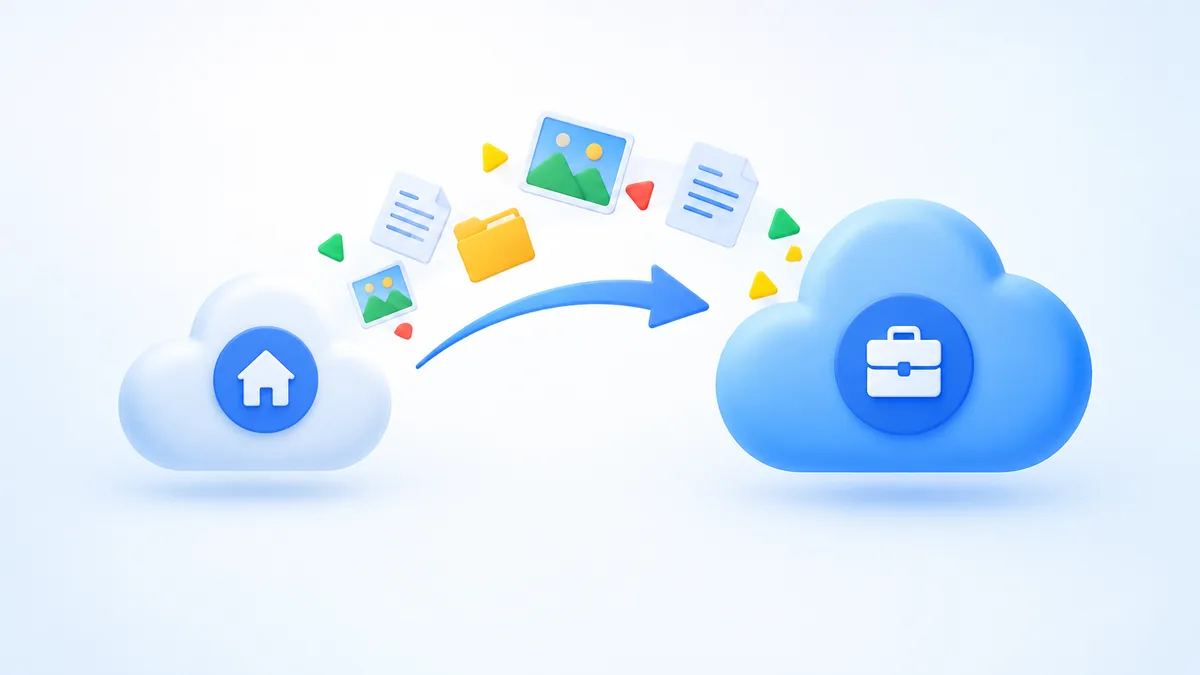
- Kis mintával próbálja ki a fájlok létrehozását vagy átvételét. Meglévő Saját meghajtó-tartalom mozgatása jogosultság- és tulajdonfüggő; a hozzáférések megváltozhatnak.
Meghajtószerepek
| Szerep | Fő feladat | Fontos különbség |
|---|---|---|
| Menedzser / Manager | Meghajtó, tagság és tartalom kezelése | Széles jogosultság; csak kijelölt felelősnek |
| Tartalomkezelő / Content manager | Tartalom létrehozása, szerkesztése, rendezése és törlése | Nem azonos a teljes tagságkezeléssel |
| Közreműködő / Contributor | Tartalom hozzáadása és szerkesztése | Mozgatás/törlés korlátozott; asztali kezelés eltérhet |
| Hozzászóló / Commenter | Megtekintés és megjegyzések | Nem általános szerkesztő |
| Megtekintő / Viewer | Olvasás | Letöltés/másolás további korlátozás alá eshet |
A pontos műveleteket a Google közös meghajtókról szóló leírásával és az aktuális szerepkörtáblával egyeztesse. Korlátozott hozzáférésű mappák vagy külön megosztások esetén nem minden tag lát feltétlenül minden tartalmat.
3. Rendszerezés és keresés
- Használjon következetes mappaneveket és fájlneveket; ne csak a készítő emlékezetére támaszkodjon.
- A Drive keresője a hozzáférhető fájlok nevében és támogatott tartalmában kereshet. Nem jelent minden formátumra és minden újonnan feltöltött fájlra azonnali teljes tartalomindexelést.
- Szűrjön fájltípus, személy/tulajdonos, módosítási dátum vagy hely alapján. A közös meghajtó tulajdona szervezeti, ezért a tulajdonosszűrőt a helyszűrővel együtt értelmezze.
- Csillagok, mappaszínek és parancsikonok segíthetik a tájékozódást. A parancsikon nem külön másolat, és nem ad hozzáférést a célfájlhoz.
4. Offline hozzáférés
Az offline használatot előre be kell állítani, miközben van internetkapcsolat. Google Dokumentumok, Táblázatok és Diák esetén támogatott böngésző, megfelelő offline beállítás és engedélyezett környezet szükséges. Nem minden fájltípus vagy minden eszköz működik ugyanúgy.
Az asztali alkalmazásban a támogatott fájlokat offline elérhetővé teheti; ehhez helyi tárhely szükséges. Megosztott vagy nyilvános számítógépen különösen óvatosan kezelje az offline példányokat. Visszacsatlakozás után ellenőrizze a szinkronizációt és esetleges konfliktusokat.
5. Google Drive for desktop
A korábban Drive File Streamként ismert eszköz mai neve Google Drive for desktop. Windows vagy macOS alatt a Drive ismerős fájlkezelős helyen jelenhet meg, streamelési vagy támogatott tükrözési beállításokkal.
A közös meghajtók streamelve érhetők el; nem ugyanazok a tükrözési lehetőségeik, mint a Saját meghajtónak. A fájlműveletekhez az alkalmazásban is megfelelő szerep kell, és a Google-natív fájlok hivatkozásjellegű megjelenése nem azonos a teljes tartalom helyi másolatával.
Lásd a hivatalos asztali útmutatót és meglévő beállítási cikkünket.
6. Verziótörténet, megjegyzések és feladatok
Google Dokumentumok, Táblázatok és Diák esetén a verziótörténet megfelelő szerkesztési jogosultsággal segíthet egy korábbi állapot áttekintésében és visszaállításában. Ne ígérjen korlátlan vagy minden fájlnál azonos visszaállíthatóságot.
A feltöltött PDF-ek, képek és más bináris fájlok verziókezelése eltér a Google-szerkesztők előzményeitől; régi verziók eltávolításra kerülhetnek, ha nem jelöli őket megőrzendőnek. A megőrzési házirend és a biztonsági mentés külön téma.
Megjegyzésben @név jelöléssel bevonhat munkatársat, és támogatott esetben teendőt rendelhet hozzá. A megjelölés önmagában nem oldja meg a hiányzó fájlhozzáférést; ellenőrizze a címzett jogosultságát és az értesítést.
Miért érdemes közös meghajtót használni?
A csapatdokumentumok szervezeti tulajdona és a csoportalapú hozzáférés támogatja a folytonosságot, ha munkatárs érkezik, szerepet vált vagy távozik. A rendezett közös hely csökkentheti az egymásnak küldött másolatokat és az egyetlen személyhez kötődő információt.
Ez nem automatikus biztonsági vagy hatékonysági garancia. Legyen kijelölt felelős, rendszeres hozzáférés-felülvizsgálat, kilépési folyamat, megőrzési szabály és felhasználói oktatás. A személyes vagy indokoltan érzékeny munkajegyzeteket ne helyezze mindenki számára nyitott közös helyre.
Összegzés és források
A Google Drive tudatos használata a Saját meghajtó és közös meghajtók megfelelő szétválasztására, a megosztási szerepekre és ellenőrzött offline/verziókezelésre épül.
- Közös meghajtók szervezeti beállítása és kiadások
- Mi a közös meghajtó?
- Google Drive for desktop
- Privát Drive tartalom céges átvétele
Segítünk a Google Workspace és a megosztott meghajtók bevezetésében. Kérjen egyeztetést.