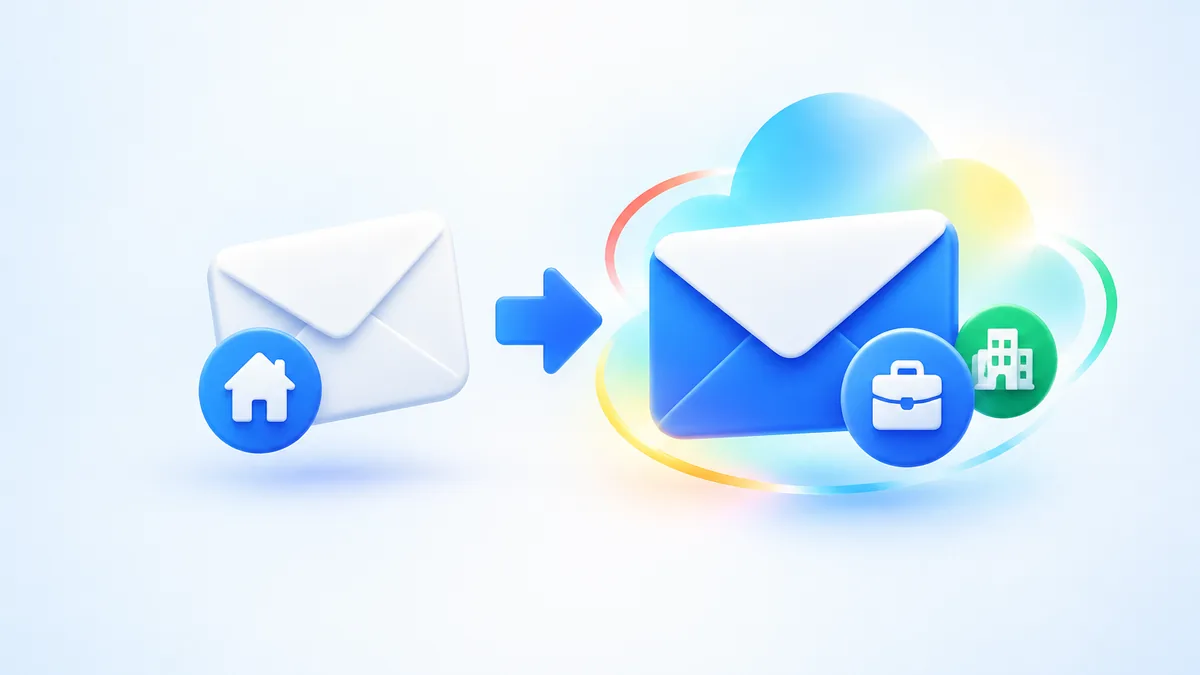
Egy személyes Gmail-fiókból vállalati Google Workspace-fiókba történő e-mail-migrációhoz a forrás- és célfiók előkészítése, a megfelelő eszköz kiválasztása és utólagos ellenőrzés szükséges. Ez az útmutató megőrzi az eredeti dokumentum szerkezetét, és elkülöníti a jelenlegi Google-importot az IMAP-alapú és külső eszközös eljárásoktól.
Technikai ellenőrzés: 2026. november 12. Az eredeti PDF több régi DMS-/IMAP-lépést és nem igazolt teljesítményadatot tartalmazott; ezek az alábbiakban pontosítva szerepelnek. A PDF-ben nincsenek beágyazott képernyőképek, ezért nem helyettesítjük szövegét teljes oldalas képekkel.
1. fázis: Kritikus előkészületek
A megfelelő előkészítés a sikeres migráció alapja. A forrásban említett „a migrációk 90%-a előkészítési hibán bukik el” állítást nem igazolja megadott forrás, ezért nem kezeljük statisztikai tényként.
1.1. A forrásfiók – személyes Gmail – felkészítése
- IMAP: személyes Gmail-fiókoknál 2025 januárjától az IMAP mindig engedélyezett, az „IMAP engedélyezése/letiltása” kapcsoló megszűnt. Nincs szükség a régi útmutató szerinti bekapcsolásra. Lásd a Gmail hivatalos tájékoztatóját.
- Hitelesítés: a jelenlegi Google Data import Gmail-munkafolyamata a forrás tulajdonosának jóváhagyását kéri. Nem a forrás normál jelszavát vagy alkalmazásjelszavát kell átadni az adminisztrátornak. A „Bejelentkezés Google-fiókkal” / OAuth alapú hozzáférést részesítse előnyben az azt támogató eszközökben.
- Kétlépcsős azonosítás: tartsa meg a fiók védelmét. A 2FA nem minden migrációs módszer egységes technikai előfeltétele; alkalmazásjelszó létrehozásához viszont szükséges.
- Alkalmazásjelszó csak szükség esetén: egy ezt igénylő, támogatott régebbi IMAP-eszköznél használható. Nem minden fióknál elérhető: például Advanced Protection, kizárólag biztonsági kulcsra épülő 2FA vagy szervezeti szabályzat korlátozhatja. A Google alkalmazásjelszó-útmutatója szerint a biztonságosabb Google-bejelentkezés az elsődleges választás. Az ideiglenes jelszót védetten kezelje, és a munka után vonja vissza; a normál fiókjelszó megváltoztatása visszavonja az alkalmazásjelszavakat.
- IMAP-mappa- és címkeláthatóság: ha IMAP-eszközt használ, ellenőrizze, hogy az a szükséges üzeneteket és címkéket ténylegesen látja. Ne keressen olyan régi „mappaméret-korlátozás” kapcsolót, amely az aktuális személyes Gmail-felületen már nem érhető el. A közvetlen Gmail-import nem a régi kliensbeállításokra épül.
- Advanced Protection: a Google jelenlegi Gmail-import leírása külön feltételt ír elő az ebben részt vevő fiókokra. Ne kapcsolja ki automatikusan a védelmet; ez biztonsági mérlegelést és a fióktulajdonos jóváhagyását igénylő ellenőrzési pont, vagy más módszer választását indokolhatja.
1.2. A célfiók – Google Workspace – felkészítése
- Hozza létre a célfelhasználót az Admin konzolban.
- Biztosítson Google Workspace-licencet és bekapcsolt Gmail-szolgáltatást. A megfelelő kiadást a szervezet igényei alapján válassza; nem általános követelmény egy konkrét Business-csomag.
- Ellenőrizze a rendelkezésre álló tárhelyet a forrásban tárolt levelek és mellékletek alapján. A Google-fiók teljes foglaltsága más szolgáltatásokat is tartalmazhat, ezért ne csak a teljes számot tekintse e-mail-mennyiségnek.
- Készítsen átállási tervet és megfelelő biztonsági mentést; jelölje ki az ellenőrzendő leveleket, címkéket és dátumtartományokat.
2. fázis: Migrációs eszközök összehasonlítása
| Eszköz / módszer | Előnyök | Korlátok és ellenőrzendő feltételek | Jellemző felhasználás |
|---|---|---|---|
| Google Data import / Adatimportálás (a DMS utódja) | Admin konzolból elérhető Google-eszköz; felhőben fut; személyes Gmail-forrásnál tulajdonosi jóváhagyás | A Gmail-forrás e-mail-importja nem költözteti automatikusan a névjegyeket és naptárakat. A jogosultságokat, támogatást és riportokat ellenőrizni kell; nincs garantált napi sebesség. | Személyes Gmail-levelek költöztetése egy Workspace-célfiókba. |
| GYB – Got Your Back | Nyílt forráskódú, parancssoros Gmail-mentési és visszaállítási eszköz; Gmail API-alapú | Helyi futtatás, biztonságos mentési tárhely és az aktuális OAuth-/API-beállítások ismerete szükséges. API-kvóták vonatkoznak rá; nem garantáltan gyorsabb minden IMAP-eljárásnál. | Technikai adminisztrátor által felügyelt mentés és visszaállítás. |
| BitTitan MigrationWiz | Kereskedelmi migrációs eszköz, dokumentált végpontokkal és többfázisú eljárásokkal | Külön licenc és projektbeállítás szükséges. A személyes Gmail-forrás támogatását, hitelesítését, adattípusait és aktuális feltételeit a gyártóval ellenőrizze. | Összetettebb, a gyártó által támogatott migrációs projektek. |
Nem ismételjük meg tényként a forrás „napi 1–2 GB”, „15 GB alatt”, „50 GB felett”, „extrém megbízható” és „leállítás nélküli” állításait: ezek nem általánosan igazolt technikai határok vagy garanciák. A futási időt az adatmennyiség, a forrás, a kvóták és a választott módszer befolyásolja.
A GYB használatához a projekt saját dokumentációját kövesse. Ne alkalmazzon ellenőrizetlen régi parancsot vagy OAuth-beállítást. MigrationWiz esetén a BitTitan hivatalos támogatási oldalán ellenőrizze a választott végpont aktuális útmutatóját; itt nem adunk nem igazolt gyártóspecifikus lépéseket.
3. fázis: A Google-import lépésről lépésre
Az alábbi folyamat a Google jelenlegi adatimport-útmutatójának személyes Gmail szakaszát követi, nem a régi IMAP/DMS-profilt.
1. Megnyitás és forrásjóváhagyás
- Jelentkezzen be a Google Admin konzolba a cél szervezet szuperadminisztrátori fiókjával.
- Nyissa meg az Adatok → Adatimportálás és -exportálás → Adatimportálás menüt (Data → Data import & export → Data import).
- A Gmail forrásnál kattintson az Import lehetőségre.
- Adja meg a személyes Gmail-forrás címét, és válassza a Request authorization műveletet.
- A fióktulajdonos a kapott kérésben jóváhagyja a csatlakoztatást. Pending authorization esetén várjon a jóváhagyásra; Connected esetén folytathatja. Elutasított kérést töröljön az új kérés előtt. A kérés 24 óra után lejár; ilyenkor használja a Refresh request lehetőséget.
Ebben a munkafolyamatban nem kell imap.gmail.com-ot és alkalmazásjelszót megadni. Más Google Workspace-szervezetből történő migrációhoz más, szervezeti jóváhagyásos folyamat tartozik; ne keverje össze a személyes Gmail-forrással.
2. Célfelhasználó megadása
A Target account mezőben adja meg a licenccel és aktív Gmaillel rendelkező Workspace-fiókot, majd kattintson a Save gombra. Ellenőrizze a forrás–cél párost a futás előtt.
3. Migrációs beállítások
- Start date: adja meg a szükséges kezdődátumot. Ha először csak frissebb levelekre van szükség, ezt tudatosan válassza meg, és a régebbi tartalom későbbi átvitelét külön ellenőrzött tervben rögzítse. A delta import önmagában nem biztosítja a korábban kizárt régi időszak áthozását.
- Törölt levelek és spam: az Import deleted emails és Import spam emails opcióval döntse el, szükségesek-e. Nem kötelező minden esetben kizárni őket.
- Címkekizárások: az Exclude specific labels mezőben a címkéket és alcímkéket külön, teljes útvonallal adja meg, például Travel, Travel/Asia. Az All Mail kizárásával a Google leírása szerint egyetlen e-mail sem importálódik.
- Mentse a választásokat.
4. Indítás és monitorozás
Kattintson a Start import gombra. Kövesse a felfedezett, sikeres, kihagyott és hibás tételeket, valamint az importált és hibás leveleket. Az indítás a célfiókban domain-szintű delegálást hoz létre az importszolgáltatásnak.
A forrásban említett „1–2 órás inicializálás” nem garantált időtartam. Ne indítson találomra új projektet; előbb a státuszt, riportot és hozzáférést ellenőrizze. A befejezési riportot exportálja, és vizsgálja meg a kihagyott vagy hibás tételeket is.
4. fázis: Hibaelhárítás
Hitelesítési vagy jóváhagyási hiba
A jelenlegi Gmail-importban ellenőrizze a tulajdonosi jóváhagyást, a kérés lejáratát és a célfiók szolgáltatásait. Külső IMAP-eszköznél a szolgáltató által támogatott hitelesítést és a visszavont alkalmazásjelszót ellenőrizze. A forrás 110-es hibakódját ne kezelje minden eszközben ugyanannak a Gmail-biztonsági blokkolásnak; ne hagyjon jóvá ismeretlen bejelentkezést.
Kapcsolat megszakadása vagy kvótakorlát
A forrás 18012-es kódját és a „napi körülbelül 2,5 GB, várjon 24 órát” magyarázatot nem alkalmazzuk univerzálisan. A régi DMS-hibakódok, az IMAP-sávszélesség és a Gmail API-kvóták eltérő szabályok. Ellenőrizze a használt eszköz konkrét riportját és hivatalos limitjét; a javasolt újrapróbálkozást kövesse. Nincs igazolt, minden esetben pontosan 24 órás megoldás.
Címkék és mappastruktúra
A Gmail címkéket használ: egy üzenetnek több címkéje is lehet. IMAP-eszköznél ugyanaz az üzenet több mappanézetben megjelenhet, de ebből nem következik, hogy a jelenlegi Google-import biztosan háromszorozza az adatot. Ellenőrizze a tesztimportban az üzeneteket és címkéket. Ne egyszerűsítse vagy törölje automatikusan a forrás címkerendszerét mentés és felhasználói jóváhagyás nélkül.
Szerkesztői és biztonsági ellenőrzési pontok
- Advanced Protection mellett a kiválasztott módszert külön vizsgálja felül; védelmi beállítás megváltoztatása csak indokolt, jóváhagyott döntés lehet.
- GYB és MigrationWiz esetén a pontos autentikációt és végpontkorlátokat a telepített verzió/aktuális gyártói dokumentáció alapján kell véglegesíteni.
- Az importált tartalmat valódi mintákkal ellenőrizze; a cikk importálása nem bizonyítja, hogy egy adott ügyfél környezetében minden lépés végrehajtható.
5. fázis: Utólagos teendők
- Delta import: a befejezett Google-import saját delta műveletével másolja át a forrásba időközben érkezett leveleket. Ne hozzon létre helyette ellenőrizetlen új importot. A futási idő nem garantáltan „néhány perc”; a riportot ismét ellenőrizze.
- Forrásfiók átállítása: a személyes @gmail.com cím domainjének MX-rekordjait nem Ön kezeli. Szükség esetén állítson be automatikus válaszüzenetet az új céges címről, és egyeztesse az átmeneti használatot. A régi fiókot ne törölje a teljesség és a megőrzési követelmények ellenőrzése előtt.
- Névjegyek: külön exportálás/importálás szükséges, megfelelő CSV- vagy vCard-formátummal. Ellenőrizze a mezőket és duplikációkat.
- Naptárak: külön megosztási, exportálási/importálási eljárás szükséges; ICS-import után ellenőrizze az eseményeket, időzónákat és jogosultságokat. Az e-mail-import nem viszi át automatikusan az összes naptárbeállítást.
- Postafiók-ellenőrzés: ellenőrizze a régi és új leveleket, elküldött üzeneteket, mellékleteket, olvasottságot, címkéket és a fontos dátumokat; tesztelje a vállalati fiók küldését és fogadását.
- Biztonságos lezárás: mentse a riportokat, zárja le a migrációt az adott eszköz előírásai szerint, vizsgálja felül a hozzáféréseket, törölje a jelszavas munkafájlokat, és vonja vissza a szükségtelenné vált alkalmazásjelszavakat vagy eszközengedélyeket.
Kapcsolódó útmutatók és segítség
- IMAP e-mail-migráció Google Workspace-be – Teljes útmutató
- Google Workspace vagy ingyenes Gmail?
- Google Workspace migráció és bevezetés
Segítségre van szüksége a Google Workspace migrációhoz? Vegye fel velünk a kapcsolatot!