Sok szervezet szeretne olyan belső hírfolyamot, ahol csak engedélyezett személyek tehetnek közzé bejelentéseket. A Google Workspace-ben erre a Google Chat Közlemények típusú projektterülete használható. Ez az útmutató bemutatja a létrehozást, a jogosultságokat és a napi használatot.
Mire jó?
- Belső hírek, vezetői közlemények és változásbejelentések megosztására.
- A fő beszélgetésben csak a projektterület tulajdonosai és kezelői posztolnak.
- A tagok reagálhatnak, és válaszolhatnak is a közleményekre, amíg a válaszadást nem korlátozzák. A Közlemények típus önmagában nem jelent teljesen csak olvasható csatornát.
A Google Chat hivatalos leírása szerint közlemény-projektterület munkahelyi vagy iskolai fiókkal hozható létre; személyes Google-fiókkal együttműködési projektterület érhető el. A képernyőképek a forrásdokumentum felületét őrzik, ezért egyes feliratok eltérhetnek a jelenlegi felülettől.
1. Projektterület létrehozása
- Nyissa meg a Gmail vagy a Google Chat felületét.
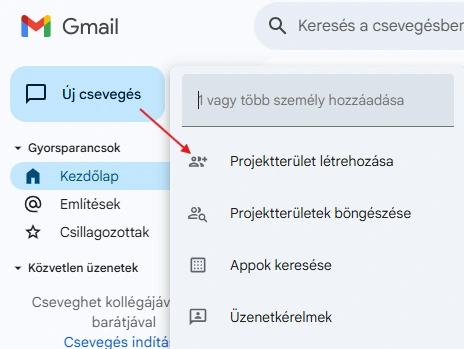
- Bal oldalt válassza az Új csevegés → Projektterület létrehozása lehetőséget.
- Adjon nevet, például Belső közlemények.
- Típusnak válassza a Közlemények opciót.
- Hozzáférésként belső hírfolyamnál javasolt a Privát beállítás. Ne engedélyezze a külső tagok csatlakozását, ha a tartalom kizárólag a szervezetnek szól.
- Kattintson a Létrehozás gombra.
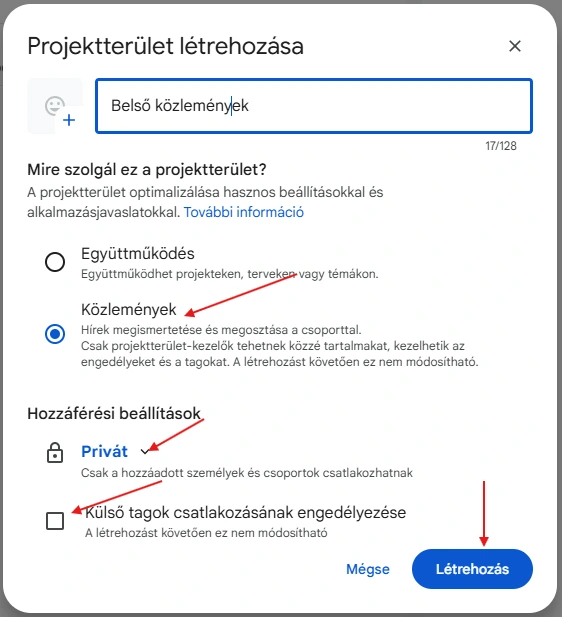
A közlemény-projektterület típusa létrehozás után nem módosítható. A külső tagság lehetőségét már a létrehozáskor ellenőrizze.
2. Jogosultságok beállítása
Kattintson a projektterület nevére, majd válassza a Projektterület beállításai pontot.
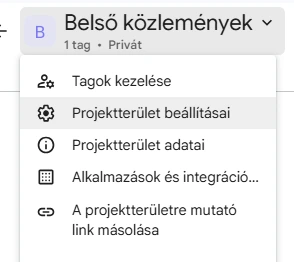
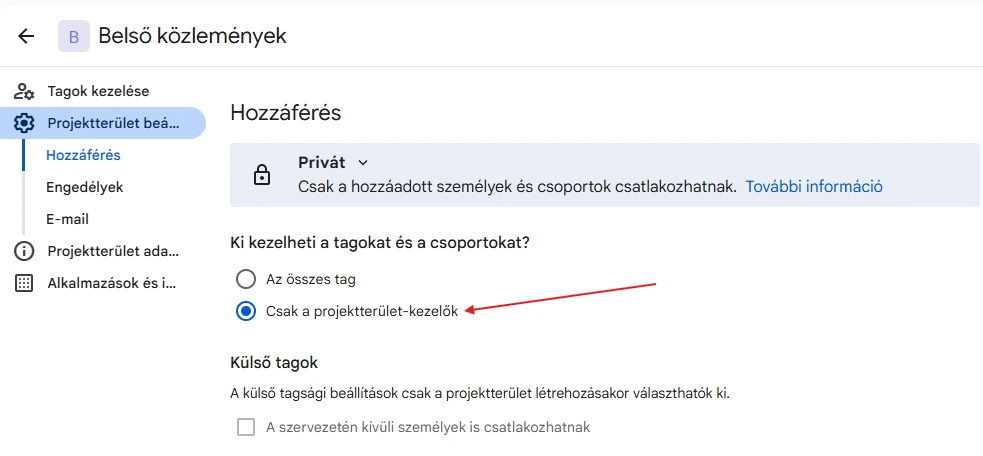
A Hozzáférés résznél állítsa be:
- Ki kezelheti a tagokat és a csoportokat? → Csak a projektterület-kezelők.
- Ellenőrizze, hogy a projektterület privát, és külső tagok csatlakozása nincs engedélyezve.
Az Engedélyek részben a belső, egyirányú hírfolyamhoz korlátozza:
- Üzenetek megválaszolása → Csak a projektterület-kezelők, ha a tagok hozzászólásait sem szeretné engedélyezni.
- Csevegési tábla és részletek módosítása → Csak a projektterület-kezelők.
- Előzmények be/ki → Csak a projektterület-kezelők.
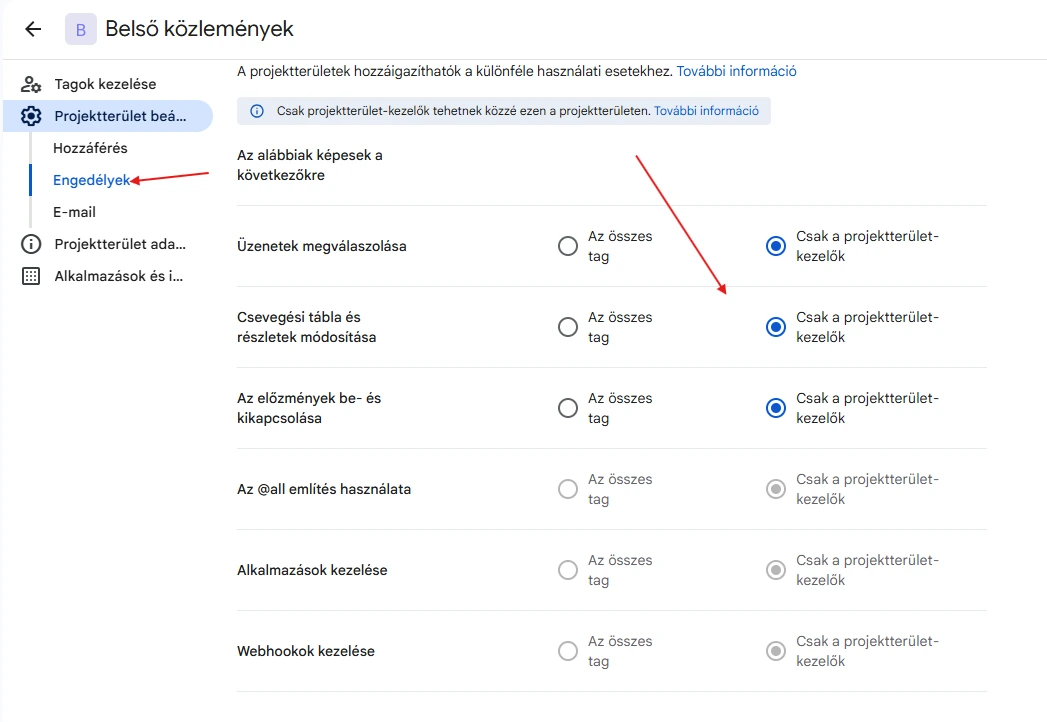
Ezzel a kezelők közleményeket tesznek közzé, a tagok olvasnak és reagálnak. A válaszadás korlátozását külön ellenőrizze egy tagi fiókkal. A jogosultságokról a projektterület-beállítások hivatalos útmutatója ad részletes tájékoztatást.
3. Tagok meghívása
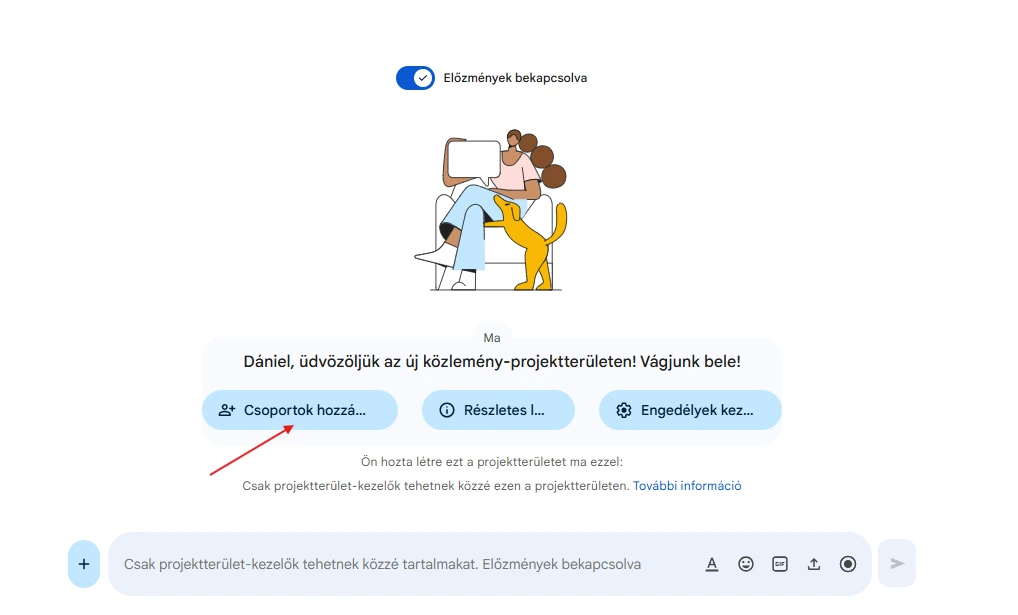
- Hívja meg azokat a felhasználókat vagy csoportokat, akiknek látniuk kell a közleményeket.
- Az új tagok nem tehetnek közzé új közleményt a fő beszélgetésben; válaszadási lehetőségük az előző pont beállításától függ.
4. Küldők kijelölése
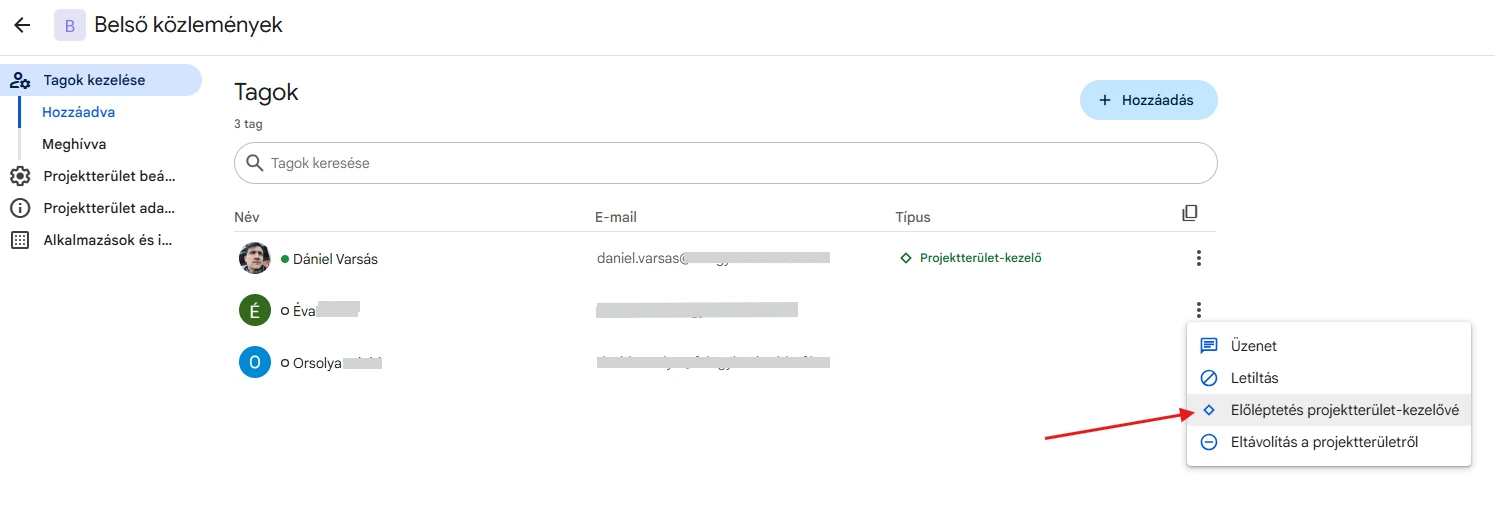
Nyissa meg a Tagok kezelése nézetet.
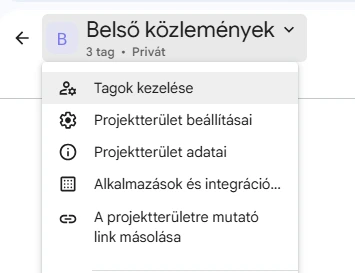
Az adott személy hárompontos menüjében válassza az Előléptetés projektterület-kezelővé lehetőséget annak, aki közleményt küldhet. Csak a feladathoz szükséges személyek kapjanak kezelői jogosultságot.
Napi használati tippek
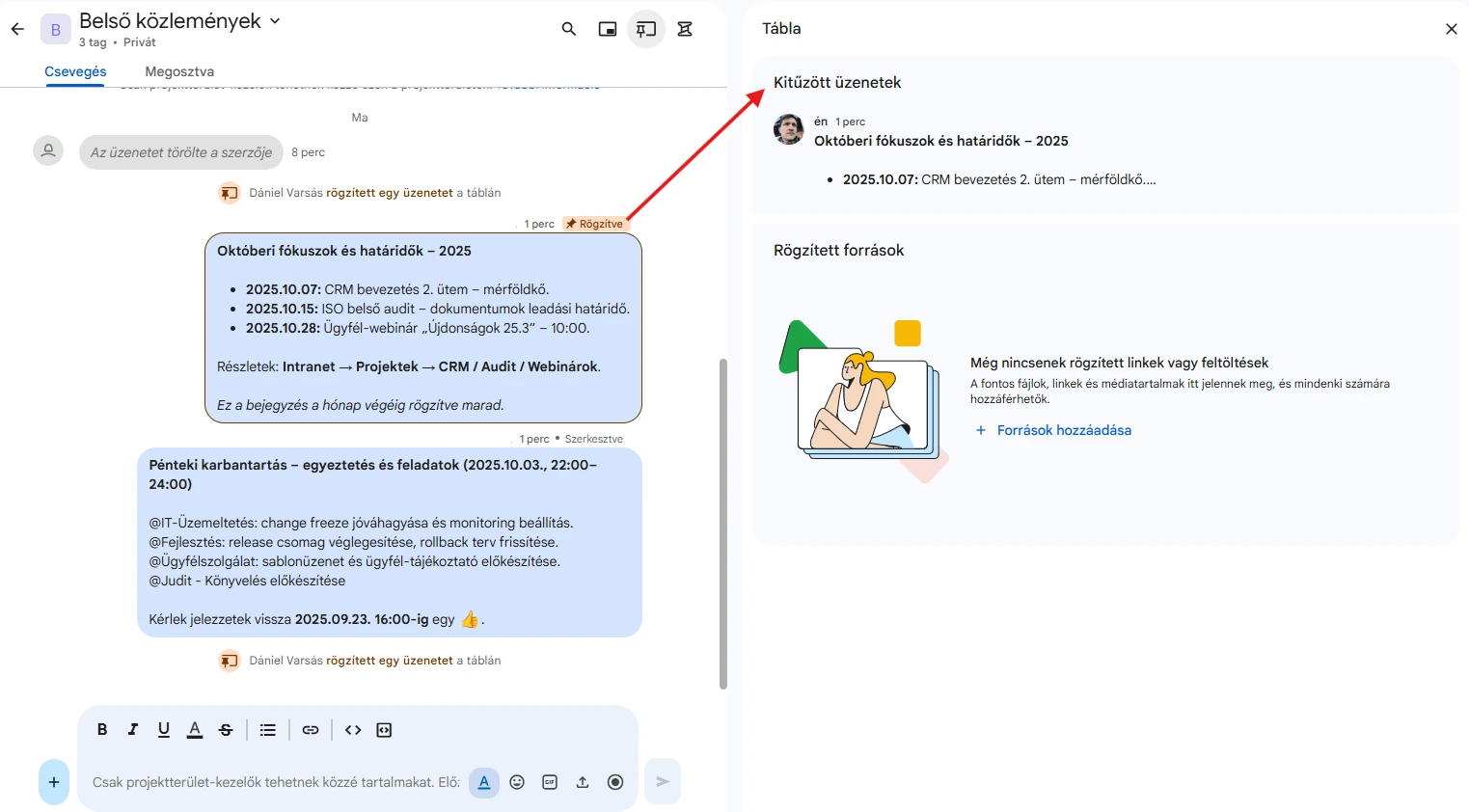
Fontos közlemények rögzítése
Rögzítse a fontos üzeneteket, hogy könnyen visszakereshetők legyenek a projektterület rögzített elemei között. A rögzítés nem jelenti azt, hogy az üzenet minden nézetben folyamatosan a beszélgetés tetején marad.
Megemlítések és egyértelmű feladatok
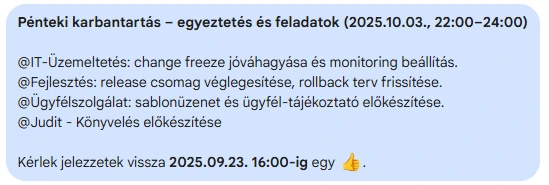
@Megemlítéssel hívja fel a releváns személyek figyelmét. Csapat vagy csoport megemlítését csak akkor használja, ha az adott felület azt felkínálja.
Az alábbi, forrásból megőrzött példa fiktív, történeti mintaközlemény, nem aktuális karbantartási bejelentés:
Pénteki karbantartás – egyeztetés és feladatok (2025.10.03., 22:00–24:00)
@IT-Üzemeltetés: change freeze jóváhagyása és monitoring beállítás.
@Fejlesztés: release csomag véglegesítése, rollback terv frissítése.
@Ügyfélszolgálat: sablonüzenet és ügyfél-tájékoztató előkészítése.
@Judit: könyvelés előkészítése.Kérjük, jelezzenek vissza 2025.09.23. 16:00-ig egy 👍 reakcióval.
Következetes szöveges jelölések
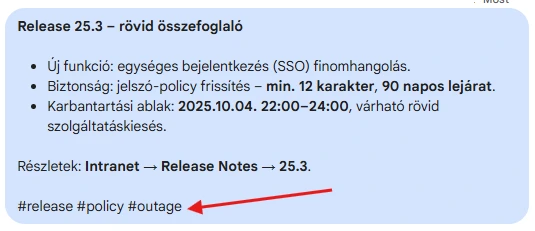
Használjon következetes szöveges jelöléseket, például #release, #policy, #outage a könnyebb kereséshez. Ezek nem külön Chat-címkézési funkciók.
Release 25.3 – rövid összefoglaló (történeti példa)
- Új funkció: egységes bejelentkezés (SSO) finomhangolás.
- Biztonság: jelszó-policy frissítés – a forrás mintája minimum 12 karaktert és 90 napos lejáratot említ. Ez nem a Google Workspace általános követelménye és nem biztonsági ajánlás; a szervezet saját jóváhagyott szabályzatát használja.
- Karbantartási ablak: 2025.10.04. 22:00–24:00, várható rövid szolgáltatáskiesés.
Részletek: Intranet → Release Notes → 25.3.
#release #policy #outage
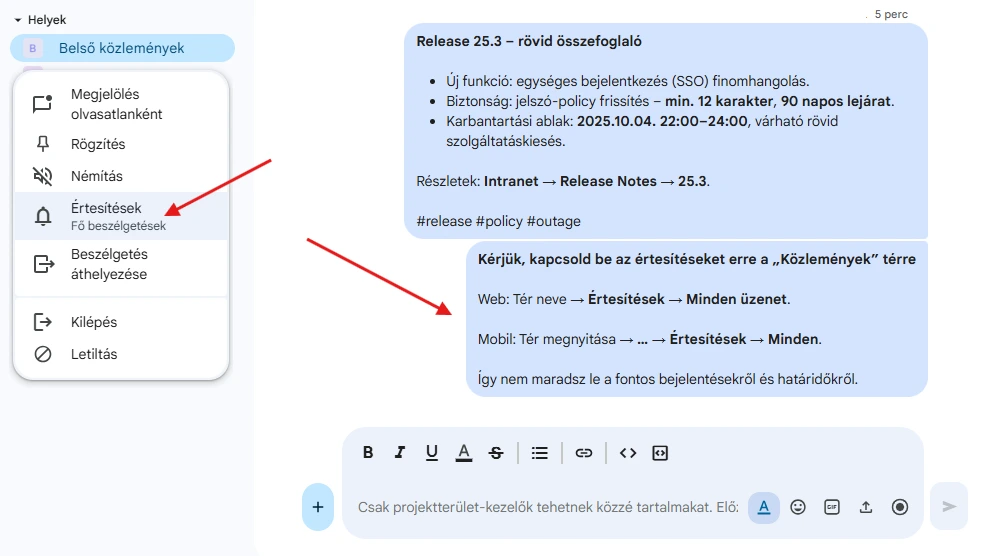
Értesítések
Kérje meg a tagokat, hogy ellenőrizzék a projektterület értesítési beállításait, és a munkájuknak megfelelő értesítési szintet válasszák.
Mikor inkább Google Csoport?
Ha e-mailes hírlevélszerű terítés és levelezési archiválás kell, inkább Google Csoportot használjon, megfelelően korlátozott küldési jogosultságokkal. Gyors belső bejelentésekhez a Chat Közlemények projektterület megfelelő választás.
Gyors ellenőrzőlista
- Közlemények típusú, privát projektterület létrehozva.
- Csak tulajdonosok és kezelők posztolhatnak a fő beszélgetésben.
- A tagi válaszadás külön korlátozva, ha csak olvasható hírfolyam szükséges.
- Tagkezelés csak a jogosult kezelőknek engedélyezett.
- Megfelelő tagok meghívva; kijelölt küldők kezelővé előléptetve.
- Értesítések ellenőrizve; fontos közlemények rögzítve.
- A tagi jogosultságok egy nem kezelő fiókkal is kipróbálva.
Így alakítható ki egy rendezett, jól követhető belső Hírek csatorna.