Google Drive asztali alkalmazás letöltése és beállítása

1. Google Drive asztali alkalmazás letöltése
1. Nyisd meg a böngészőt, és látogass el a következő oldalra:
Google Drive letöltése
2. Kattints a „Letöltés Mac/PC verzió” gombra.
3. Fogadd el a feltételeket, majd töltsd le az alkalmazást.
4. Nyisd meg a letöltött fájlt, és kövesd a telepítési utasításokat.
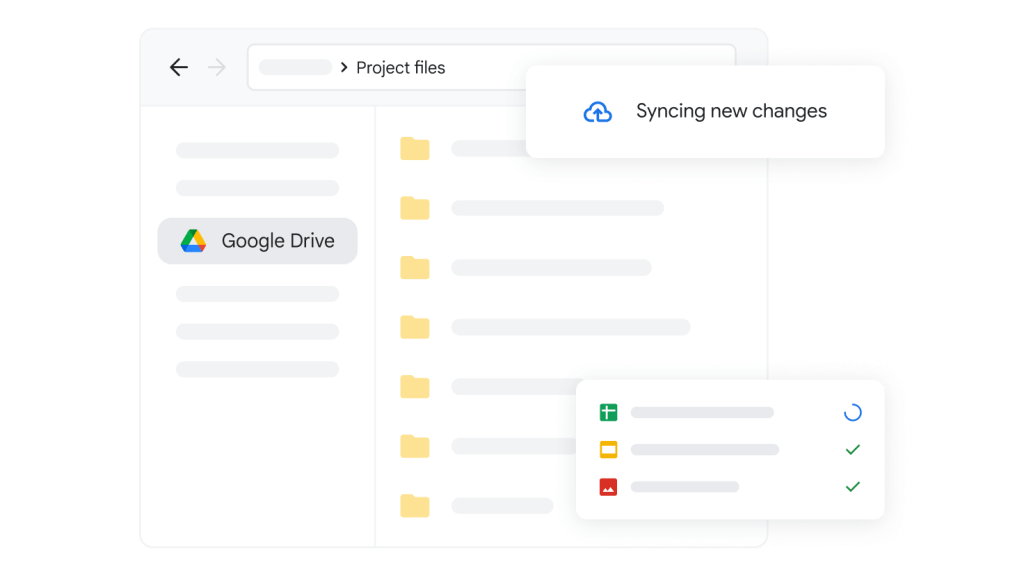
Bejelentkezés és szinkronizálás beállítása
1. Indítsd el a telepített Google Drive alkalmazást.
2. Jelentkezz be a Google-fiókoddal.
3. A telepítés végén választhatsz:
• Saját számítógép szinkronizálása (a gépen lévő fájlok automatikus mentése a Drive-ba).
• Csak online elérhetőség (a fájlokat csak akkor tölti le, amikor megnyitod őket). (Ezt válasszuk)
4. A beállítások után kattints a „Kész” gombra.
Shared Drive parancsikon létrehozása az asztalon
1. Nyisd meg a Fájlkezelőt (Windows) vagy Finder-t (Mac).
2. A bal oldali menüben keresd meg a Google Drive mappát.
3. Nyisd meg a Megosztott meghajtók (Shared Drives) részt.
4. Keresd meg azt a Shared Drive-ot (vagy mappát), amelyikhez parancsikont szeretnél készíteni.
5. Windows esetén:
• Kattints jobb gombbal a megosztott meghajtóra.
• Válaszd a „Parancsikon létrehozása” opciót.
• Fogadjuk el, hogy oda nem tud parancsikont létrehozni és elfogadjuk, hogy az asztalra fogja helyezni.
6. Mac esetén:
• Kattints a megosztott meghajtóra.
• Nyomd meg a Cmd + L billentyűkombinációt a parancsikon létrehozásához.
• Húzd a létrejött parancsikont az asztalra.
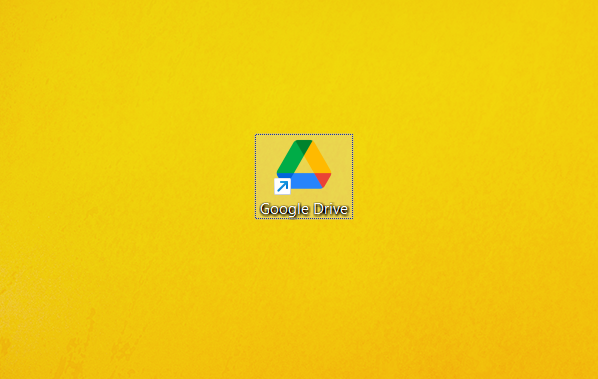
Ellenőrzés
1. Nyisd meg az asztalon lévő parancsikont, hogy megbizonyosodj róla, megfelelően működik.
2. Ha minden rendben van, a Shared Drive fájljai könnyen elérhetők az asztalról vagy onnan ahová a parancsikont áthelyeztük.
Gratulálok!
Sikeresen telepítetted a Google Drive asztali alkalmazást és létrehoztál egy parancsikont a Shared Drive eléréséhez!

A Google folyamatosan vezet be új funkciókat , amelyek segítik a csapatokat abban, hogy kapcsolatba lépjenek, alkossanak és együttműködjenek. Figyeld a frissítéseket, és kövesd blogbejegyzéseinket a legújabb fejlesztések részletesebb bemutatásáért.




Központi iroda
 3527 Miskolc, Zsigmondy Vilmos u. 2
Elérhetőség
 Cloud Tender Kft.
 info@cloudtender.hu
 +36 30 206 3114