MX rekordok beállítása a Google Workspace-hez
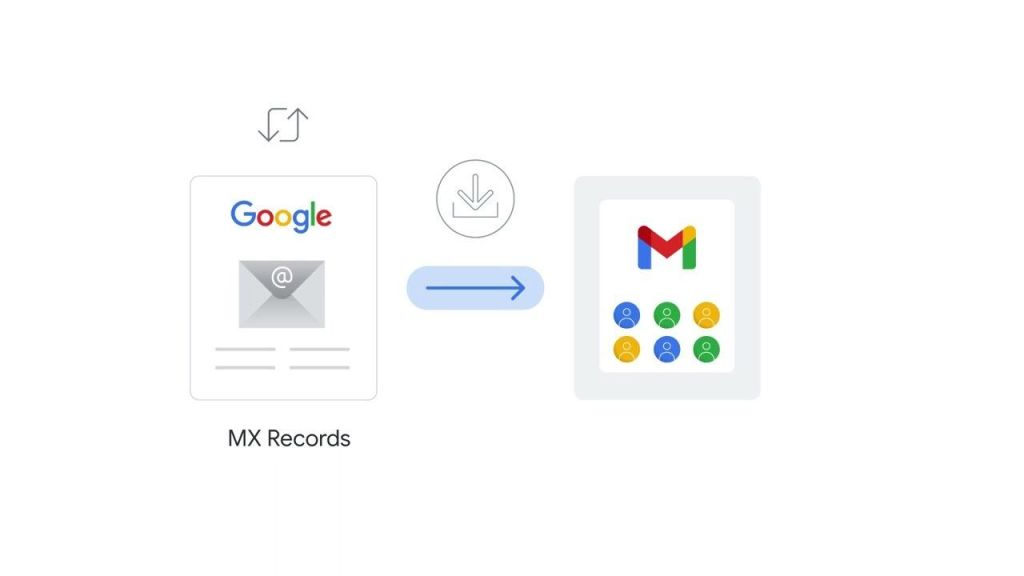
Amikor valaki e-mailt küld Önnek, a küldő számítógépe lekérdezi az Ön e-mail domainjének MX rekordjait (például @te-cégneved.hu), hogy megtudja, hová kell kézbesíteni az üzenetet. Miután regisztrált a Google Workspace-re, frissítenie kell a domainje MX rekordjait, hogy az e-mailek a Google levelezőszervereire, majd az Ön postafiókjába kerüljenek.
mx rekordok beállítása
A Google Workspace MX rekordjainak beállításához végezze el a következő lépéseket:
1. Adja hozzá a Google MX rekordját a domain szolgáltatójánál
2. Aktiválja a Gmailt a Google Admin konzolban
mx rekordok beállítása
Első lépés: A Google MX rekordjának hozzáadása a domainhez
A Google MX rekord értéke: smtp.google.com
Ezt az értéket kell hozzáadnia a domain beállításaihoz, hogy a domain szolgáltatója tudja, hogy a bejövő leveleket a Google felé kell továbbítani.

Általános útmutató
1. Jelentkezzen be annál a szolgáltatónál, ahol a domainjét vásárolta és kezeli.
Itt tudja módosítani az MX rekordokat.
2. Nyissa meg a domain DNS beállításait. Keresen olyan menüpontokat, mint DNS Records, Domain Management, vagy Name Server Management.
3. Keresse meg az MX rekordokat.
4. Ha már vannak MX rekordok, törölje a meglévőket, mert a régi vagy hibás rekordok problémákat okozhatnak az e-mail működésében.
5. Adjon hozzá egy új MX rekordot az alábbi értékekkel:
- Típus: MX
- Név / Host / Alias: Hagyja üresen, vagy adja meg az
@jelet - TTL: Használja az alapértelmezett értéket, vagy adja meg az
1értéket - Prioritás: 1
- Érték / Válasz / Cél: smtp.google.com
Fontos: Kövesse a domain szolgáltatója által előírt formátumot!
Egyes szolgáltatók például pontot kérnek a végére (smtp.google.com.), míg mások, mint a Squarespace és a Wix, előre beállított opciókat kínálnak.
6. Mentse el az új MX rekordot.
7. Várjon, amíg a módosítások érvénybe lépnek. Az új MX rekordok felismerése akár 72 órát is igénybe vehet.
mx rekordok beállítása
Második lépés: A Gmail aktiválása az Admin konzolban
1. Jelentkezzen be a Google Admin konzolba rendszergazdai fiókkal.
- Ha nem rendszergazdai fiókot használ, nem fogja tudni elérni az Admin konzolt.
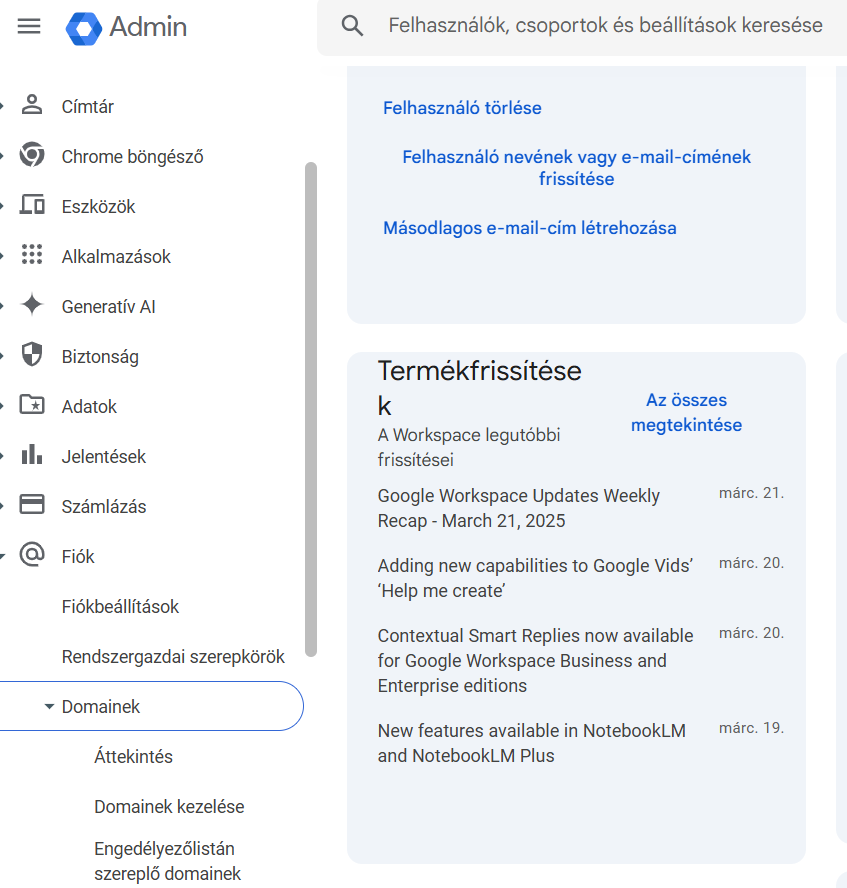
2. Nyissa meg a Menü → Fiók → Domainek → Domainek kezelése menüpontot.
- Ehhez rendszergazdai jogosultság szükséges.
3. Ha nemrég regisztrált a Google Workspace-re, használhatja a beállítási eszközt.
4. Kattintson a Gmail aktiválása lehetőségre a frissíteni kívánt domainnél, majd kövesse a képernyőn megjelenő utasításokat.
Ne feledje: Az MX rekordok frissítésének érvénybe lépése akár 72 órát is igénybe vehet.
mx rekordok beállítása
Hibakeresési lépések
• Ellenőrizze a domain tulajdonjogát:
A Gmail beállítása előtt igazolnia kell a domain vagy aldomain tulajdonjogát.
• Dupla ellenőrzés:
Győződjön meg arról, hogy az összes adatot helyesen adta meg, és követte a domain szolgáltatója formátumát.
• Várjon 72 órát:
Az MX rekordok interneten való terjedése időbe telik.
• Használjon diagnosztikai eszközöket:
Az Admin Toolbox Dig eszközzel ellenőrizheti, hogy az internetre közzétett MX rekordok megfelelnek-e az ajánlott értékeknek.
• Lépjen kapcsolatba a domain szolgáltatójával:
Ha továbbra is problémák adódnak, a szolgáltató ügyfélszolgálata segíthet a DNS beállítások ellenőrzésében.
Régi MX rekord értékek
Ha 2023 előtt kezdte el használni a Google Workspace-t, előfordulhat, hogy a domainjén más MX rekordok szerepelnek. Ha az e-mailje megfelelően működik, nincs szükség változtatásra. Bár minden fiók használhatja az új, egyszerűsített MX rekord értéket, a régi beállítások továbbra is támogatottak.Itt tudja módosítani az MX rekordokat.
.