
Használja az oldalsó panelt a Gemini együttműködéshez
(Rendszergazdák számára) Ez a funkció kiegészítő vásárlását igényli, és nem érhető el a Google Workspace minden kiadásában. További információ az elérhetőségről
Az oldalsó panel segítségével a Gemini támogatást nyújt az összegzésben, elemzésben és tartalomgenerálásban, miközben az e-mailekből, dokumentumokból és egyéb forrásokból nyert információkat használja fel – mindezt anélkül, hogy alkalmazások vagy lapok között kellene váltania.
Mi az oldalsó panel?
Az oldalsó panel lehetővé teszi, hogy a Gemini segítségével csevegjen, miközben a Google Workspace alkalmazásaiban dolgozik.
Az alábbi feladatokat végezheti el vele:
Hosszú e-mail szálak összegzése és válaszjavaslatok készítése.
Szöveg létrehozása és finomhangolása a dokumentum kontextusa alapján.
Táblázatok összegzése, valamint táblázatok és képletek létrehozása.
Új diákat generálhat, képeket készíthet és prezentációkat foglalhat össze.
Kérdéseket tehet fel a Gemini számára a Drive-ban tárolt fájlokkal kapcsolatban.

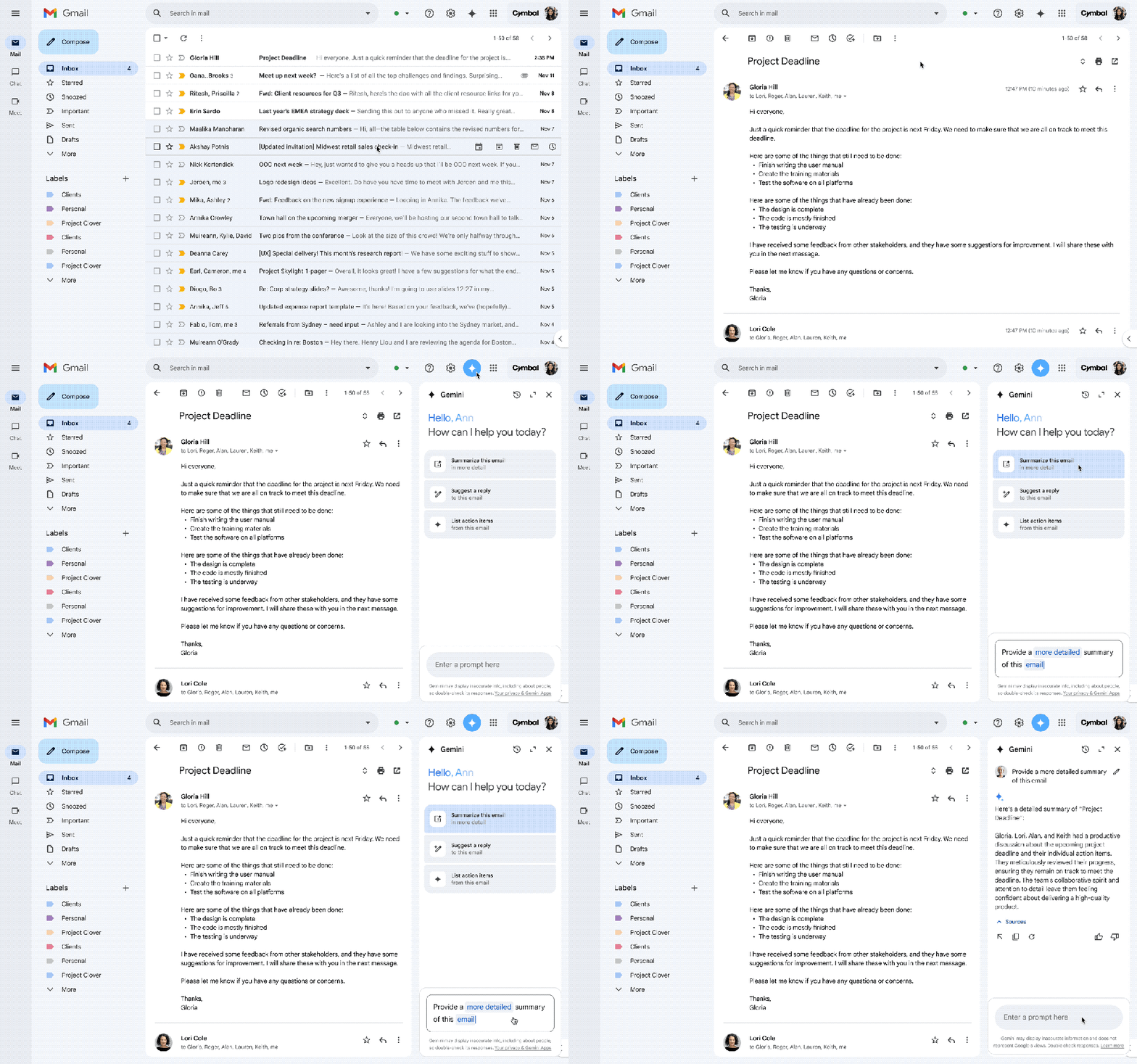
Az oldalsó panel használata a Gmailben
Minta parancsok a Gmailben:
E-mail szál összegzése
„Összegzd ezt az e-mailt.”
„Készíts egy feladatlistát az alapján, ami ebben az e-mailben van.”
Információ keresése korábbi e-mailekből és Drive fájlokból
„Mikor van a következő járatom?”
„Mik a fő pontjai a heti csapatmegbeszélés jegyzőkönyvének a dokumentumaim alapján?”
E-mailek keresése bizonyos típusok szerint
„Mutasd a még nem olvasott e-maileimet.”
„Keress e-maileket [személy neve]-től a múlt héten.”

Az oldalsó panel használata a Google Dokumentumokban
Minta parancsok a Dokumentumokban
Szöveg írása és finomítása a kontextus alapján
„Írj egy bejelentő e-mailt egy új funkcióról.”
„Tedd szórakoztatóbbá a bejelentést.”
Összegzés a Drive fájlok és Gmail e-mailek alapján
„Tarts lépést a legújabb havi áttekintő e-mailekkel.”
„Mik a fő pontjai az @Meeting notes: Core team sync? (Meeting jegyzőkönyv: Alap csapat szinkron)?”
Segítség Google Dokumentumokhoz
„Hogyan csinálhatom pageless (oldal nélküli) a dokumentumot?”
„Hozzáadhatok megjegyzéseket a dokumentumhoz?”


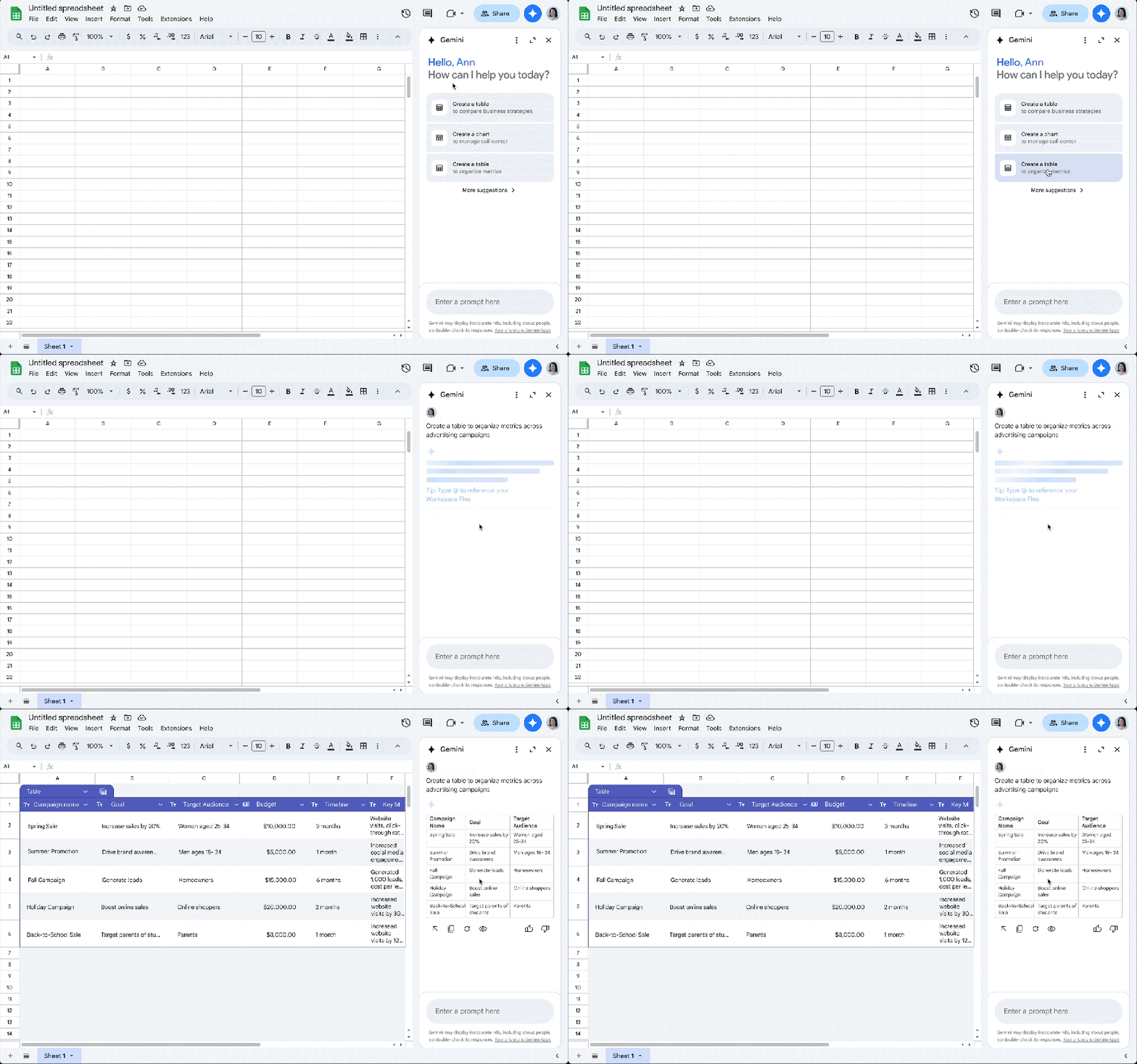
Az oldalsó panel használata a Google Táblázatokban
Minta parancsok a Táblázatokban
Formulák létrehozása
„Hozz létre egy formulát, ami megtalálja a C1 cellát a D:G tartományban, és az értéket a G oszlopba írja ki.”
„Hozz létre egy formulát, ami megtalálja az Észak-Amerikából származó egyedi vásárlók számát.”
Táblázat létrehozása
„Hozz létre egy közösségi média nyomkövetőt a marketinghez.”
Táblázat gyors átlátása
„Összegzd ezt a táblázatot.”
Segítség a Google Táblázatokhoz
„Taníts meg, hogyan használjam a feltételes formázást színskálával.”
„Hogyan távolíthatom el a duplikált értékeket?”

Az oldalsó panel használata a Google Diákban
Minta parancsok a Diákban
Képek létrehozása a dia tartalma alapján
„Javasolj képeket ehhez a diához.”
Új dia létrehozása
„Készíts egy diát a SCRUM keretrendszer használatáról.”
„Készíts egy diát a @Core Team sync témájában.”
Tartalom írása / prezentáció összegzése
„Összegzd ezt a prezentációt 3 mondatban.”


Az oldalsó panel használata a Google Drive-ban
Minta parancsok a Drive-ban
Válassz ki egy fájlt, és tedd fel a kérdéseidet Gemini-nek
„Összegzd az Értékesítési csapat megbeszélésének jegyzőkönyve kulcspontjait.”
Összegzés több fájl információi alapján a Gemini segítségével
„Segíts megérteni a csapatunk 2024-es stratégiáját.”
„Összegzd a Cymbal projektet.”


Az oldalsó panel használata a Google Chat-ben
A számítógépén lépjen a chat.google.com oldalra.
Nyissa meg a Chat önálló alkalmazást vagy a Chatet a Gmailben.
A jobb felső sarokban kattintson az Ask Gemini (Kérdezze meg Geminit) lehetőségre.
Az oldalsó panelen válasszon egy javasolt parancsot, vagy írja be a saját parancsát.
Tipp: Ha a parancs egy adott beszélgetésre vagy csoportra vonatkozik, akkor a Gemini használata közben nyitva kell tartania azt a beszélgetést vagy teret.


Tippek:
Elveszítheted a beszélgetési előzményeidet, ha:
- Frissíted a böngészőt.
- Bezárod és újra megnyitod a Chatet.
- A számítógéped offline állapotba kerül.
A beszélgetési előzmények törléséhez kattints a További lehetőségek menüre, majd válaszd a Előzmények törlése lehetőséget.
További Gemini tippek és trükkök

A Google folyamatosan vezet be új funkciókat , amelyek segítik a csapatokat abban, hogy kapcsolatba lépjenek, alkossanak és együttműködjenek. Figyeld a frissítéseket, és kövesd blogbejegyzéseinket a legújabb fejlesztések részletesebb bemutatásáért.




A Google Workspace díjmentes kipróbálása 30 napig
Nézd meg, miért kedvelik és választják cégek milliói a Google Workspace-t az üzleti igényeik kielégítésére.