GAM kezdőknek szóló útmutató: Hogyan kezelje a Google Workspace-t nagy léptékben?
A Google Apps Manager (GAM) egy népszerű parancssori eszköz , amely hatékonyabb módot kínál a rendszergazdáknak a domain- és felhasználói beállítások kezelésére a Google Workspace-ben . Nyílt forráskódú, és elérhető Windows, Linux és MacOS rendszereken.
De miért lenne szükséged külső eszközre a Google Workspace kezeléséhez, ha már rendelkezel a Google Admin Console-lal? Jay Lee-t, az eszköz eredeti megalkotóját idézve: „ A GAM azért létezik, hogy egérkattintásokat spóroljon meg neked .”
Miért érdemes GAM-ot használni?
Még az olyan egyszerű feladatok is, mint a felhasználói adatok ellenőrzése, több kattintást és a Felügyeleti konzol különböző szakaszai közötti navigációt igényelnek. A GAM ezzel szemben másodpercek alatt visszaadja az adatokat – egyetlen egyszerű paranccsal.
A GAM legnagyobb erőssége azonban a több parancs párhuzamos futtatásának képessége.
Például tegyük fel, hogy 10 adminisztrációs feladatot kell elvégezned több mint 100 felhasználó számára. Ez sok időt és egérkattintást igényelne a Google adminisztrációs konzolján keresztül.
A GAM segítségével létrehozhatsz egy szöveges vagy .csv fájlt, amely egyszerre futtatja az egyes feladatokhoz tartozó összes parancsot. Még jobb, hogy elmentheted a szkripteket, és egyszerűen újra futtathatod őket, amikor csak szeretnél elvégezni bizonyos feladatokat, így órákig tartó ismétlődő munkát takaríthatsz meg.
Már felkeltette az érdeklődését? Kövesse az utasításokat, mivel áttekintjük a Google Apps Manager használatának megkezdéséhez szükséges összes alapvető tudnivalót, beleértve a telepítést, néhány klasszikus használati esetet és a biztonsági szempontokat.
GAM használatának megkezdése: Szüksége van speciális képzésre?
A Google Apps Manager használatának megkezdéséhez mindössze a parancssori eszközök ismerete és a GAM-parancsok felépítésének általános ismerete szükséges.
Kezd azzal, hogy egyetlen parancsot gyakorolsz egyetlen munkaterület-objektumon. Ezután fokozatosan áttérhetsz a CSV használatára tömeges parancsok esetén több objektumon. Nem kell ismerned az összes létező GAM parancsot a kezdés előtt. Csak ismerkedj meg azokkal, amelyeket a napi feladataid során használnod kell.
A jó hír az, hogy a GAM mindkét verziója átfogó forrásokkal rendelkezik, amelyek felvázolják a különféle adminisztratív feladatokhoz tartozó összes parancsot.
Ha már erről beszélünk, a GAM-nak két népszerű és megbízható verziója létezik – az eredeti GAM Jay Lee-től, és egy elágazott változata, a GAMADV-XTD3, Ross Scroggs-tól.
GAM vs. GAMADV-XTD3
A GAMADV-XTD3 a GAM kibővített verziója, így az eredeti GAM-ban elérhetőkön túl további funkciókkal és lehetőségekkel rendelkezik.
Ez azonban nem lehet nagy probléma az indításkor. Függetlenül attól, hogy melyik verziót használod, ez gyökeresen megváltoztatja a munkaterület-kezelési feladataidat.
Jay és Ross is folyamatosan frissítik az eszközöket új funkciók hozzáadásával, és egy virágzó felhasználói közösséget építettek ki, akik készen állnak arra, hogy bármilyen kérdésben segítsenek.
Ahogy fejleszted a képességeidet és bekapcsolódsz a GAM közösségbe, megalapozottabb döntést hozhatsz arról, hogy melyik verzió felel meg jobban az egyedi igényeidnek.
A GAM beállítása: A Google Apps Manager telepítése
Bár a telepítés az operációs rendszertől függően eltérő lehet, az alapvető lépések ugyanazok. A telepítési folyamat meglehetősen hasonló mind az eredeti GAM, mind a GAMADV-XTD3 esetében.
Bemutatóképpen megmutatom, hogyan állíthatod be Jay Lee GAM-jét Windows rendszeren.
Szuperadminisztrátori hozzáférésre lesz szükséged a Google Admin Console-hoz, mivel engedélyezned kell a GAM-et, és API-engedélyeket kell adnod neki.
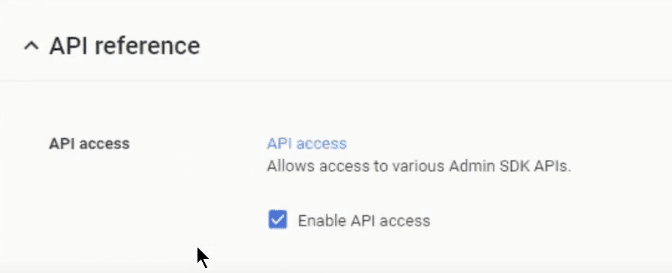
Azt is ellenőriznie kell, hogy a domain API-hozzáférése engedélyezve van-e a Felügyeleti konzolon.
1. lépés: Futtassa a GAM telepítőt
Linux és MacOS esetén nyissa meg a Terminált, és futtassa a következő parancsot:
bash <(curl -s-S-L https://gam-shortn.appspot.com/gam-install)
Ez letölti a GAM-ot, telepíti, és megkezdi a beállítást.
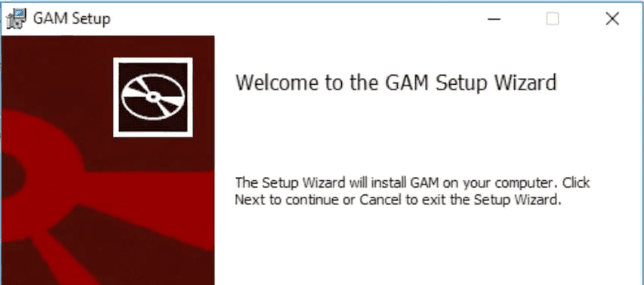
A Windows felhasználóknak le kell tölteniük a legújabb MSI telepítőt , futtatniuk kell, és követniük kell a telepítővarázsló utasításait. A telepítést a Windows Defender vagy a víruskereső jelezheti. De ez normális, ezért ne aggódjon emiatt.
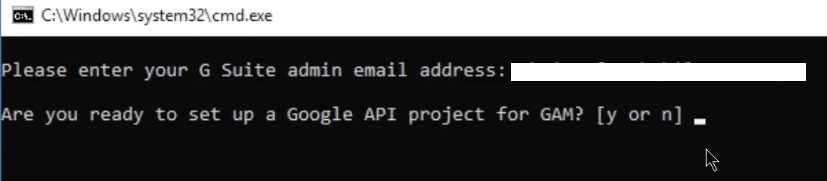
A telepítés befejezése után a rendszer kérni fogja, hogy adja meg a munkaterület szuperadminisztrátori e-mail címét a Google API-projekt beállításához és a GAM adminisztrátori kezelésének engedélyezéséhez.
2. lépés: Projekt létrehozása
Ha a GAM nem kéri automatikusan a projekt és a telepítés beállítását, akkor ezzel a paranccsal indíthatja el a projekt létrehozását.
gam create project
A rendszer kérni fogja, hogy adja meg a Google Workspace adminisztrátori e-mail címét, amelyet a GAM kezeléséhez fog használni.
A GAM ezután engedélyezi az összes szükséges API-t, és egy URL-t ad ki, amelyet manuálisan kell megnyitnod a böngésződbe másolással és beillesztéssel. Emellett utasításokat is megad az OAuth kliensazonosító és a kliens titkos kód létrehozásához, amelyek a folyamat befejezéséhez szükségesek.
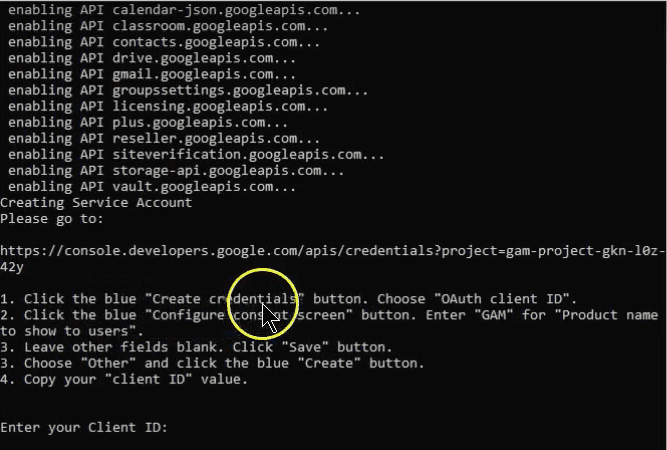
A létrehozott adatokat a GAM parancssorába írja be a kért módon. Ezután megkapja a következő utasításokat a munkaterület tartományszintű delegálásának engedélyezéséhez és a folyamat befejezéséhez.
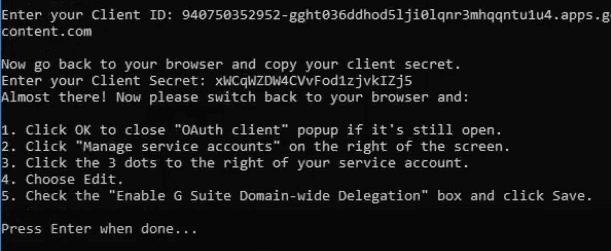
Ha kész, nyomd meg az „Enter” billentyűt, és ezzel befejezted a GAM projekt létrehozását.
3. lépés: GAM adminisztrátori hozzáférés engedélyezése
Engedélyeznie kell a GAM-et, hogy munkaterület-adminisztrátorként működjön a kezelési feladatok elvégzéséhez – például felhasználók hozzáadásához, csoportbeállítások módosításához és domainjelentések lekéréséhez.
Ha a rendszer nem kéri automatikusan, akkor ezzel a paranccsal indíthatja el a folyamatot.
gam oauth create
A folytatáshoz adja meg a korábban használt munkaterület-adminisztrátori e-mail címet.
Egy hosszú listát fogsz kapni azokról az API-król, amelyeket a GAM használhat. Alapértelmezés szerint a legfontosabb API-k vannak kiválasztva. Hacsak nem tudod, mit csinálsz, egyszerűen hagyd ezt a kiválasztást úgy, ahogy van, és nyomd meg a „C” billentyűt a hitelesítés folytatásához.
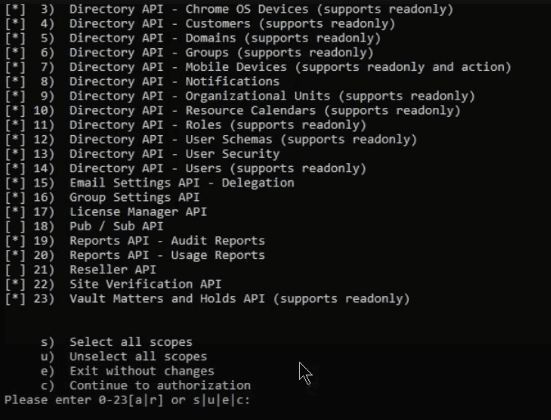
A GAM vagy megnyit egy weboldalt, vagy felkér egy URL-címet, amelyet meg kell látogatnia az adminisztrátori hozzáférés engedélyezéséhez. Válassza ki a fiókját, és engedélyezze a GAM számára az elérését és módosítását.
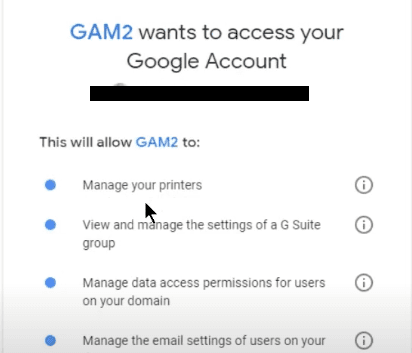
4. lépés: Felhasználói adatok és beállítások elérésének engedélyezése
Ez a folyamat lehetővé teszi a GAM számára, hogy a felhasználók nevében járjon el, és módosítsa a felhasználóspecifikus beállításokat és adatokat, például a Drive-fájlokat, a naptárakat és a Gmail-aláírásokat.
Használja ezt a parancsot, ha a telepítési folyamat részeként nem kap automatikus felkérést a felhasználói adatokhoz való hozzáférés engedélyezésére.
Gam user a_user@example.com check serviceaccount
A lépés befejezéséhez adja meg a Google Workspace-domainjében található bármely normál, nem rendszergazdai felhasználó e-mail címét. Győződjön meg róla, hogy ennél a felhasználónál engedélyezve vannak a Gmail, a Drive és a Naptár szolgáltatások.
A GAM mostantól minden egyes szolgáltatással/hatókörrel megpróbál hitelesíteni magát a szolgáltatásfiókon keresztül, és a megadott felhasználó nevében fog eljárni. Az első ellenőrzés várhatóan SIKERTELEN lesz.
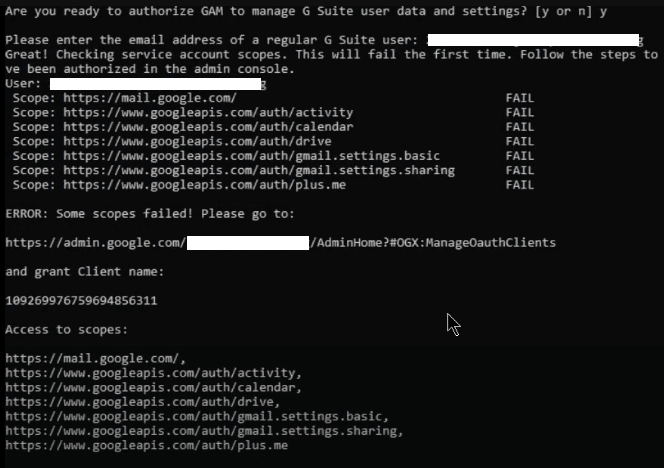
Lépjen a megadott URL-címre, és adjon további hozzáférést a megadott hatókörökhöz. Ha az ellenőrzés ismét sikertelen, adjon neki több időt, és ellenőrizze újra.
És kész is vagy – a GAM telepítve van és használatra kész. Ha további problémákba ütközöl, a GAM Wiki mindig remek forrás lehet. (Vagy használd a GAMADV-XTD3 Wikit , ha azt a verziót telepíted.)
Gyakori GAM-parancsok a mindennapi munkaterület-kezelési feladatokhoz
Meg sem próbálom itt lefedni az összes GAM parancsot, mivel az szinte lehetetlen lenne. Ehelyett röviden megvizsgálunk néhány parancsot a mindennapi munkaterület-kezelési feladatokhoz.
A teljes GAM parancslistát a GAM Wikin találod. Van ott egy GAM összefoglaló is , ami felbecsülhetetlen értékű lesz, ha már megértetted a GAM parancsok alapvető szerkezetét.
Íme 10 olyan terület, ahol a GAM segítségével megkönnyítheti munkáját Google Workspace-adminisztrátorként.
1. Felhasználók, csoportok vagy szervezeti egységek (OU-k) szerkesztése, létrehozása vagy törlése
Néhány alapvető parancs ebben a kategóriában:
- Parancs a domain felhasználóinak adatainak – például nevek, ügyfél-azonosítók, utolsó bejelentkezés, licenc állapota, postaláda állapota stb. – lekérésére.gam info user <email>
- Parancs csoportok adatainak, például a csoporttagoknak és jogosultságaiknak a lekéréséhez.gam info group <group>
- Parancs új felhasználói fiók létrehozásához.
gam create user <email address> firstname <First Name> lastname <Last Name> password <Password>
- Parancs felhasználó törlésére.
gam delete user <email address>
Ezeket a parancsokat a következő szintre emelheted további paraméterek hozzáadásával, attól függően, hogy mit szeretnél elérni.
Például:
- Íme egy parancs, amellyel frissítheti a csoportokat bármely megadott szervezeti egységből származó tagokkal. A szerepkörök módosításához a „tag” szót lecserélheti „tulajdonos” vagy „kezelő” szóra.
gam update group <group email> add member allmail notsuspended ou <org name>}
Az „ ou” paraméter módosításával frissítheti a csoportot egy adott felhasználóval, egy másik csoport felhasználóival, egy CSV-fájlban felsorolt felhasználókkal vagy a domain összes felhasználójával is.
De könnyebbnek találhatod, ha könnyebben kezded, majd a GAM-készségeid fejlődésével bővíted a parancsaidat. Tanulj meg néhány parancsot, amelyekre rendszeresen szükséged van, és azokból építkezz.
2. Licenckezelés
- Parancs egy adott termékazonosítóhoz (SKU) tartozó licenc felhasználóhoz vagy felhasználók számához való hozzárendeléséhez. A „ felhasználó ” paraméter módosításával a licencet egy csoporthoz, szervezeti egységhez (OU) vagy a tartomány összes felhasználójához rendelheti.
gam user <username> add license <sku>
- Parancs annak biztosítására, hogy a megadott szervezeti egység összes felhasználójához ugyanazok a licencek legyenek hozzárendelve. Ha egy felhasználónak eltérő licence van, a rendszer visszavonja azt.
gam ou <ouname> sync license <sku>
- Parancs egy csoport licencének frissítésére.
gam group <groupname> update license <sku> from <oldsku>
3. E-mail-kezelés
- Parancs, amellyel hozzáférhetsz a domained összes felhasználójának e-mail postafiókjához, és törölhetsz egy adott feladótól, egy adott tárggyal vagy bizonyos címzettektől származó üzeneteket.
gam all users delete messages query <gmail search> [doit]
- Parancs e-mail hozzáférés delegálására egy adott felhasználónak. A delegáltnak és a delegálónak ugyanabban a domainben kell lennie.
gam user <username> delegate to <delegate email>
- Parancs, amely egyéni aláírást állít be a megadott szervezeti egység összes felhasználójához egy létrehozott fájl alapján. A parancs a „{company}” helyőrzőt „AccessOwl”-ra cseréli.
gam ou <ouname> file <signature file> replace “{company}” “AccessOwl”
4. Meghajtókezelés
- Parancs egy táblázat létrehozásához, amely tartalmazza a felhasználók által a rendszergazdai MyDrive-on külsőleg megosztott fájlok listáját.
gam all users print filelist query "visibility='anyoneWithLink'" allfields todrive
- Parancs az összes olyan fájl megjelenítéséhez, amely tartalmazza az összes felhasználó összes fájlját, és tartalmazza a „ProjectX” szöveget.
gam all users show filelist query "fullText contains 'ProjectX'" todrive
5. Naptárkezelés
- Parancs, amely a megadott „felhasználó e-mail címe” szerkesztési hozzáférését rendeli a megadott „naptár e-mail címe” tulajdonában lévő naptárhoz. Ezután értesíti a felhasználókat a változásokról.
gam calendar <calendar email> add editor <user email> sendnotifications true
- Parancs a megadott naptár „felhasználói e-mail” jogosultságainak eltávolítására.
gam calendar <calendar email> delete user <user email>
6. Eszközkezelés
- Parancs a tartomány összes eszközének megjelenítéséhez
gam print devices
- Parancs egy új eszköz hozzáadására a Google vállalat tulajdonában lévő eszköztárhoz a megadott információk felhasználásával.
gam create device serial_number <serial> device_type <type>
- Ezek a parancsvariációk használhatók egy eszközön lévő felhasználói profil törlésére, az összes eszközadat végleges törlésére, egy függőben lévő törlés megszakítására, jóváhagyására vagy blokkolására.
gam delete|wipe|cancelwipe|approve|block deviceuser id <device id>
7. Biztonság és megfelelőség
- Parancs felhasználói aktivitási jelentés létrehozására a megadott paraméterekkel, és annak mentése a Google Drive-ra CSV formátumban.
gam report usage user|customer parameters <comma separated parameters> [start_date yyyy-mm-dd] [end_date yyyy-mm-dd] [orgunit <ou of users>] [skip_dates yyyy-mm-dd...] [skip_days_of_week mon,tue...] [todrive] [users|group|csvfile]
Íme egy példa arra, hogyan hozhat létre Google Táblázatot a felhasználók Google Meet-használatának teljes adatairól.
gam report usage customer parameters meet:total_call_minutes,meet:total_meeting_minutes todrive start_date 2020-03-01 skip_days_of_week sat,sun skip_dates 2020-03-06
8. Figyelje a felhasználók harmadik féltől származó alkalmazásait
Parancs egy CSV-jelentés feltöltésére az adott felhasználó OAuth token tevékenységeiről a Drive-ra (nagyszerű módja annak, hogy megállapítsa, hogy a felhasználók csatlakoznak-e jogosulatlan alkalmazáshoz).
gam report token todrive user <user email>
9. GAM Google Chatbot riasztások küldéséhez
A GAM képes chatbotként működni, és üzeneteket küldeni csevegőszobákba, vagy közvetlenül a felhasználóknak.
Például futtathatja a GAM-ot egy Windows szerveren, és elindíthat egy csevegést, ha a szerver túlterhelt lesz.
Így állíthatsz be egy GAM chatbotot .
10. Rutinfeladatok automatizálása
Haladó szinten több parancs kombinálásával automatizálhat különféle folyamatokat, például a felhasználók beléptetését és kilépését.
Például létrehozhatsz egy felhasználói bevezetési folyamatot – létrehozhatod a felhasználót, elküldheted neki a jelszavát, és hozzáadhatod a megfelelő csoportokhoz –, valamint létrehozhatsz egy felhasználó-kiépítési szkriptet, amelyet minden új felhasználó bevezetésekor lefuttatsz. Ugyanezt megteheted a bevezetéshez is.
GAM biztonsági szempontok és azok enyhítése
A GAM hatékony adminisztrációs képességei miatt is potenciális biztonsági kockázatot jelent. Tekintettel arra, hogy a felhasználók postaládáihoz és a Drive-hoz is hozzáférhet és módosíthatja azokat, a GAM katasztrofális következményekkel járhat egy rosszindulatú felhasználó kezében.
Íme néhány intézkedés a GAM-telepítések védelme és a jogosulatlan hozzáférés megakadályozása érdekében:
- Kerüld a GAM telepítések felügyelet nélküli hagyását.
- Fontolja meg a GAM futtatását egy dedikált virtuális gépen (VM) vagy a Google Cloud Shell használatát.
- A minimális jogosultságok elvének gyakorlásával minimális jogosultságokkal állíthatja be a Google Cloud Projects szolgáltatást. Vagy…
- Hozzon létre különálló GAM telepítéseket a funkciók delegálásához, biztosítva, hogy a felhasználók csak a szükséges funkciókhoz férhessenek hozzá.
- Biztonságos hitelesítési tokenek: A GAM által a beállítás során generált hitelesítési tokenek a társított Google Cloud projekt törlődéséig érvényesek maradnak. Gondoskodjon a biztonságos tárolásukról és megosztásukról.
További források
- GAM nyilvános csevegés : Egy közösség, ahol segítséget kaphatsz a GAM használatához, és szinte bármiben együttműködhetsz más Google Workspace-adminisztrátorokkal.
- GAM a Google Workspace-hez : Fórum a GAM-mal kapcsolatos általános megbeszélésekhez.
Következtetés
Íme tehát egy átfogó útmutató arról, hogyan hozhatja ki a legtöbbet a Google Workspace-ből a Google Apps Manager segítségével. De mi van akkor, ha a GAM nem Önnek való, mert Ön inkább a grafikus felhasználói felületet részesíti előnyben?
Nos, a Google Admin Console továbbra is mindent tartalmaz, amire szükséged van. Kombinálhatod egy másik eszközzel, például az AccessOwl-lal , hogy egyszerűsítsd a különféle feladatokat, például a harmadik féltől származó alkalmazások monitorozását, a hozzáférés-kezelést és a jelentéskészítést. Az Admin Console-hoz hasonlóan minden művelet egy intuitív felületen hajtható végre, amely nem igényel haladó technikai ismereteket.
GYIK
Mi az a GAM (Google Alkalmazáskezelő)?
A GAM egy nyílt forráskódú parancssori eszköz Linux, macOS és Windows rendszerekre, amely segít leegyszerűsíteni a domain- és felhasználói beállítások kezelését a Google Workspace-ben. A rendszergazdák imádják, mert kattintásokat takarít meg nekik, és lehetővé teszi számukra a feladatok gyors és hatékony elvégzését szkriptek segítségével.
Biztonságos a Google Alkalmazáskezelő használata?
Igen. A GAM egy olyan eszköz, amelyben több tízezer Workspace-adminisztrátor bízik meg szerepköreik egyszerűsítése érdekében. Ráadásul az eszközt Jay Lee készítette és tartja karban – aki jelenleg a Google-nél dolgozik a Workspace stratégiai felhőmérnökeként. A GAM ráadásul nyílt forráskódú, ami azt jelenti, hogy ellenőrizhető benne a rosszindulatú kód.
Jobb a GAM, mint a Google Admin Console?
A GAM gyorsabb és hatékonyabb, mint az Admin Console, mivel parancssori promptokat használ egérkattintások helyett. Azonban nem helyettesíti az Admin Console-t – amely egy dedikált munkaterület-kezelő eszköz intuitív felhasználói felülettel.